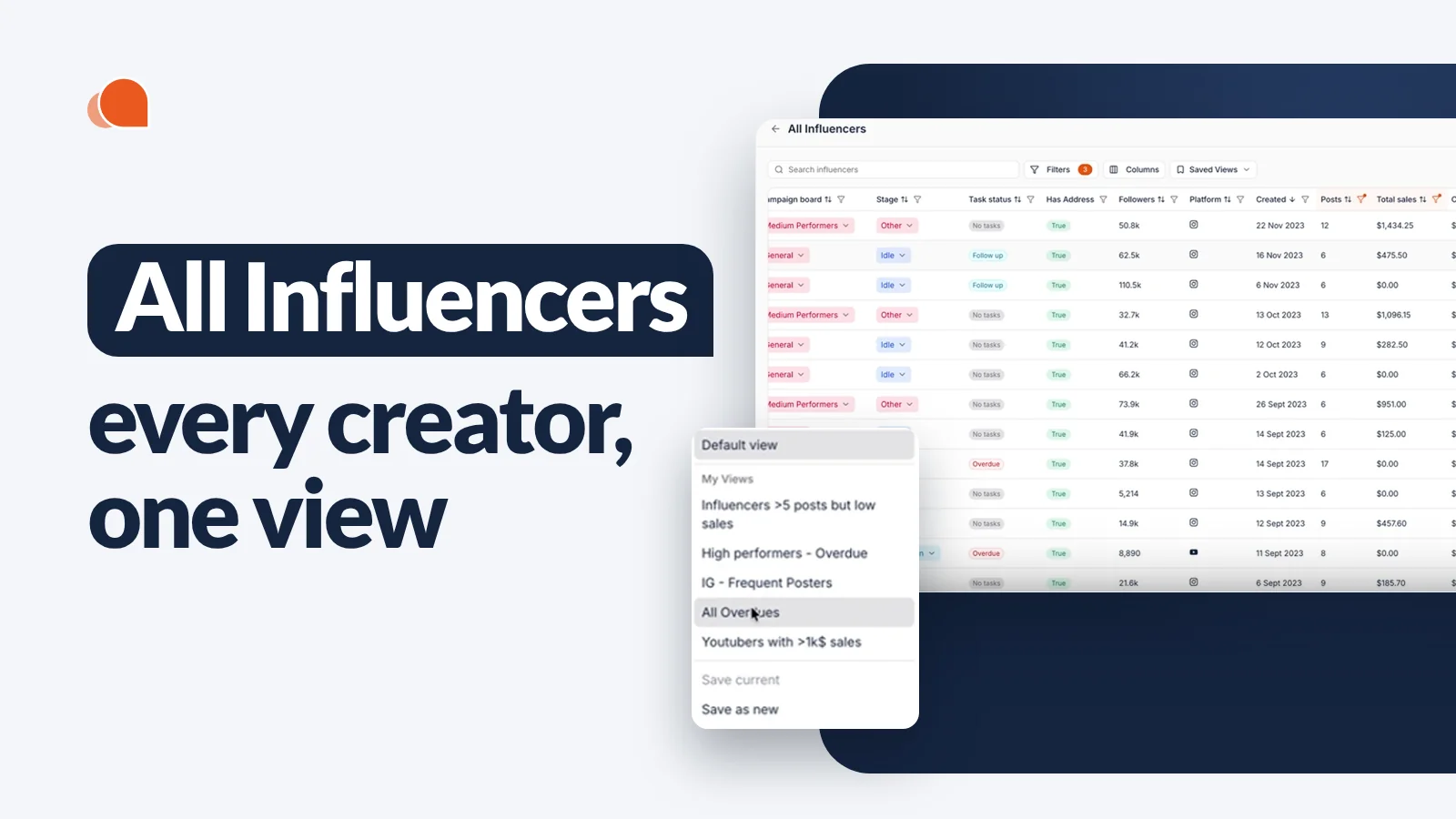
Onglet Tous les influencers : Gérez tous vos creators en un seul endroit

October 28, 2026
|
Publié

October 28, 2026
|
Mis à jour

5 minutes
|
Lecture

Cours de Marketing de Performance avec Influencers | BON DE RÉDUCTION : IMC100

Malena Garcia

Générez du ROI avec les Influencers

Base de données mondiale d'influencers
Plateforme TOUT-EN-UN
CRM, Affiliate, UGC & Plus
Onglet Tous les influencers : Consultez et gérez tous les creators de votre CRM en un seul endroit
Influencer Hero dispose désormais d'un onglet Tous les influencers. Il vous offre une liste unique de chaque creator dans votre CRM, sur toutes vos campagnes.
Filtrez-la en quelques secondes (ou laissez l'IA construire les filtres pour vous), ajoutez les colonnes qui vous intéressent, enregistrez la vue pour plus tard et agissez sur un groupe entier à la fois. Fini de cliquer 20 fois à travers les campagnes une à une pour trouver les creators qui ont besoin d'attention.
Nouveautés
- Une liste pour chaque creator : tous les influencers de votre CRM, sur toutes les campagnes, en un seul affichage.
- Filtres, y compris les filtres IA : décrivez ce que vous recherchez en langage naturel et les filtres se configurent automatiquement.
- Colonnes personnalisées : affichez presque n'importe quelle information de votre CRM sous forme de colonne, dans l'ordre souhaité.
- Vues enregistrées : enregistrez une combinaison de filtres et de colonnes et consultez-la à tout moment.
- Vues partagées : mettez une vue à disposition de toute votre équipe (ils peuvent l'ouvrir, pas la modifier).
- Actions groupées : sélectionnez un groupe de creators et envoyez un email, envoyez un produit, demandez du contenu, lancez un flux, créez une tâche, exportez des données et bien plus.
- Filtrez selon vos champs personnalisés : créez des champs comme « Responsable influencers » dans les paramètres, assignez chaque creator, et filtrez votre liste en fonction d'eux, par exemple pour voir chaque creator qu'un responsable spécifique gère.
Où le trouver
Ouvrez le gestionnaire de campagnes et cliquez sur Tous les influencers en haut à droite.
Vous verrez chaque creator de votre CRM influencers. Sur un compte mature, cela peut facilement être des dizaines de milliers de profils, le véritable potentiel réside donc dans ce que vous faites ensuite : filtrer, ajouter des colonnes et enregistrer.
Filtrez vos creators (ou laissez l'IA le faire)
Plus de 20 filtres sont disponibles, ce qui est beaucoup à configurer manuellement. C'est pourquoi vous pouvez aussi créer des filtres avec l'IA.
Tapez simplement ce dont vous avez besoin. Par exemple : « Influencers aux États-Unis qui ont posté plus de 5 fois mais ont généré moins de $2K en ventes. » L'IA transforme cela en filtres (pays : États-Unis, nombre de publications : 5+, ventes totales : moins de $2K) et vous les appliquez en un clic.

Les filtres fonctionnent aussi avec vos champs personnalisés. Remplissez les champs personnalisés sur les pages de deals (comme une commission actuelle ou maximale) et vous pouvez filtrer toute la liste en fonction de ces informations.
Une configuration que nous recommandons à presque toutes les équipes : créez un champ personnalisé appelé « Responsable influencers » dans les paramètres et ajoutez chacun de vos responsables influencers comme option. Assignez chaque creator à son responsable, et depuis l'onglet Tous les influencers, vous pouvez filtrer par responsable pour voir exactement quels creators chaque personne gère. Enregistrez-le comme une vue par responsable, et chacun de l'équipe a son roster à un clic de distance.
Ajoutez les colonnes dont vous avez besoin
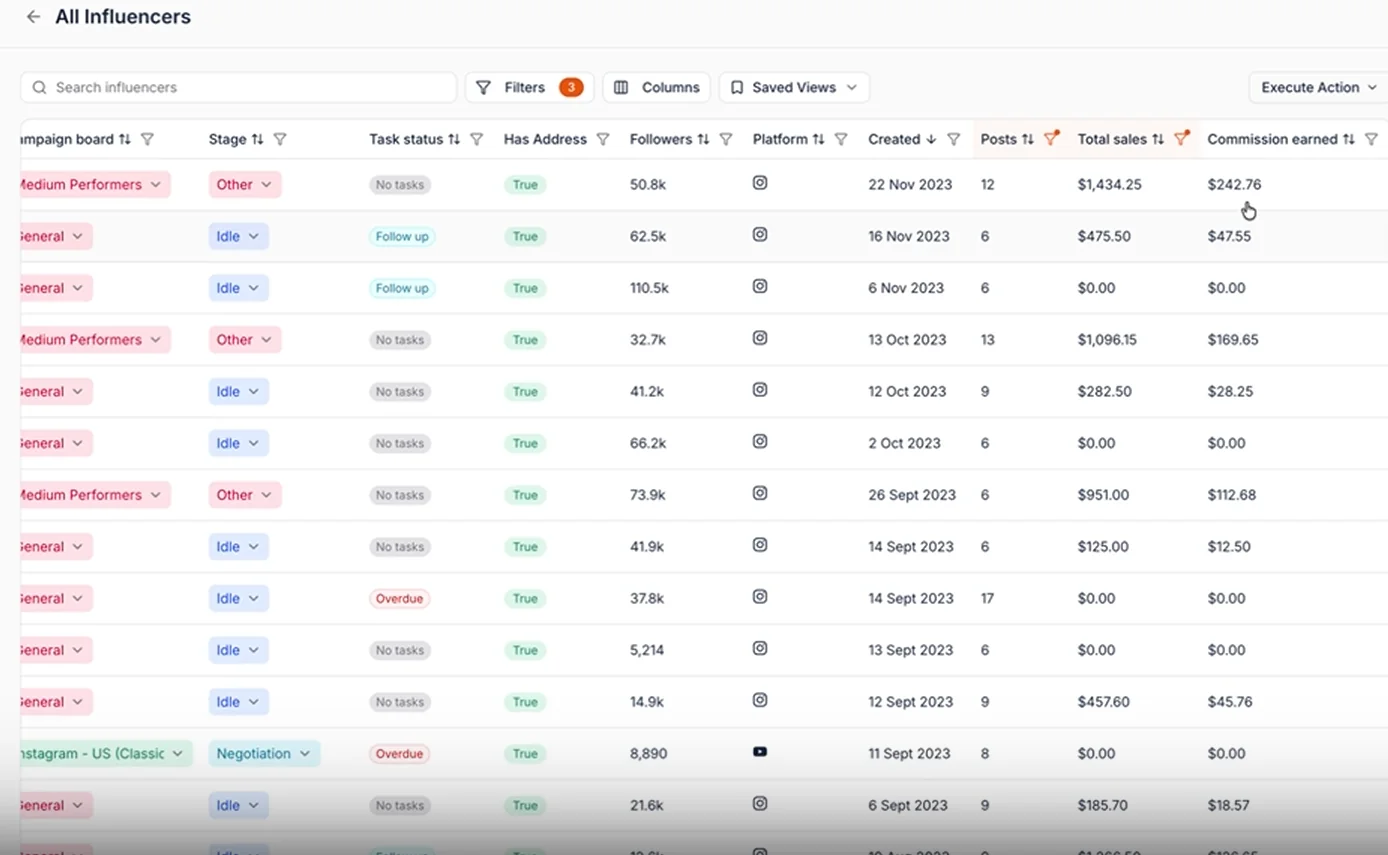
Sous Colonnes, choisissez ce que chaque ligne affiche. Presque n'importe quelle information de votre CRM peut être ajoutée sous forme de colonne, et vous pouvez en changer l'ordre.
Supposons que vous regardez des creators qui postent beaucoup mais ne vendent pas beaucoup. Vous voudrez probablement aussi voir la commission qu'ils ont gagnée. Ajoutez une colonne « Commission gagnée » et elle s'affiche juste à côté des publications et des ventes totales.
Enregistrez les vues et partagez-les avec votre équipe
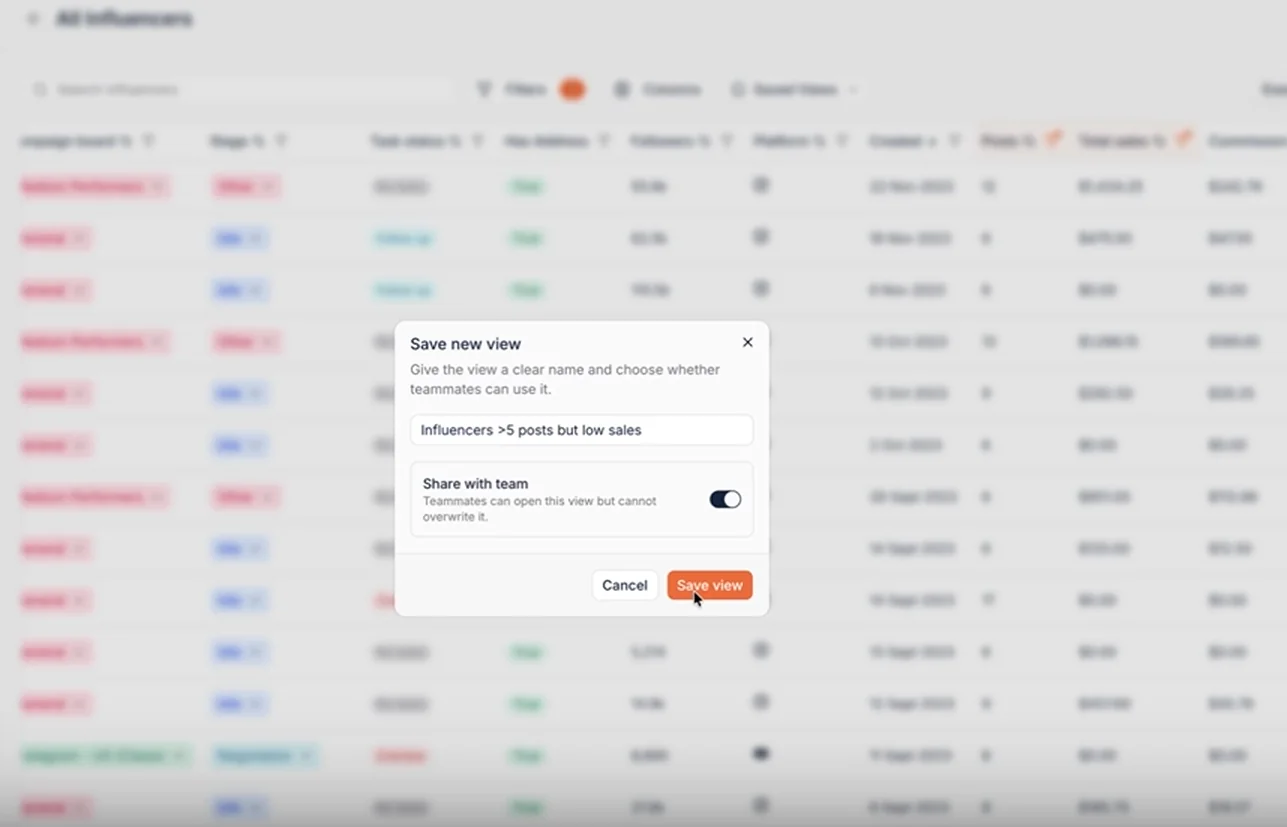
Une fois que vous avez un bon mélange de filtres et de colonnes, enregistrez-le comme une vue. Donnez-lui un nom comme « Plus de 5 publications, ventes faibles » et activez Partager avec l'équipe si vous voulez que le reste de votre équipe l'utilise. Les coéquipiers peuvent ouvrir une vue partagée mais ne peuvent pas la modifier.
La prochaine fois que vous ouvrez Tous les influencers, vos vues enregistrées (et les vues partagées de vos coéquipiers) sont prêtes à être utilisées.
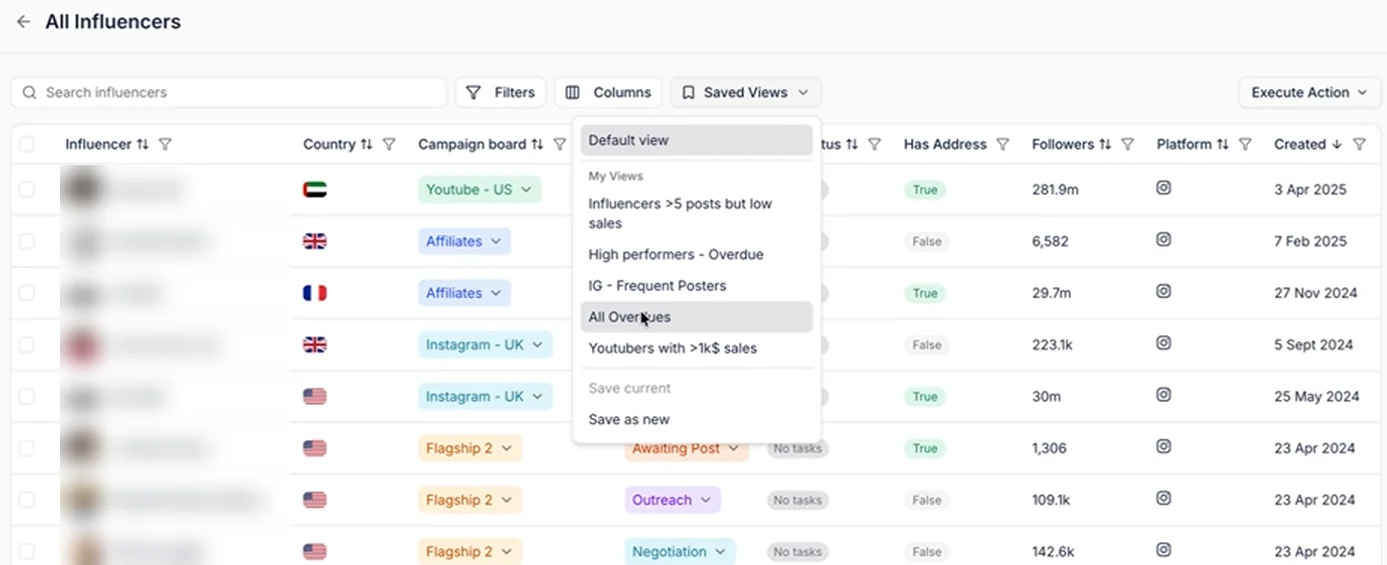
Quelques vues intéressantes à mettre en place :
- Creators performants avec tâches en retard : creators ayant généré plus de $1 000 en ventes et présentant une tâche en retard. Vos meilleurs affiliés ne doivent jamais vous attendre.
- Actifs réguliers : creators Instagram ayant posté plus de 5 fois.
- Meilleurs vendeurs YouTube : YouTubers ayant généré plus de $1 000 en ventes.
- Tous les retards : chaque creator ayant une tâche en retard, sur l'ensemble de vos campagnes.
- Effort élevé, ventes faibles : creators postant régulièrement mais vendant peu. Le moment de revoir votre offre ou brief.
Un gestionnaire d'influencers peut consulter une vue comme « Creators performants avec tâches en retard » une ou deux fois par semaine. C'est bien mieux que d'ouvrir chaque campagne et de deviner quelle tâche en retard compte vraiment.
Passer à l'action sur un groupe entier
Sélectionnez les creators dans votre vue, cliquez sur Exécuter une action et lancez-la sur tous à la fois :
- Exporter les données de votre liste filtrée
- Envoyer un email, ou laisser l'IA l'écrire
- Envoyer un produit
- Créer une note ou créer une tâche
- Demander du contenu
- Envoyer un flux, ou désactiver en masse les flux email
- Envoyer une invitation au tableau de bord
- Exécuter des actions intégrées
Ça fonctionne comme l' outil en masse, mais sur l'ensemble de votre CRM plutôt qu'une seule campagne.
Pourquoi c'est important
- Une vue unique sur toutes les campagnes : arrêtez de sauter entre 20 tableaux pour trouver les creators dont vous avez besoin.
- Identifiez ce qui marche vraiment : filtrez par ventes, posts et commissions pour dénicher vos meilleurs éléments et vos underperformers.
- Moins de configuration, plus d'action : les filtres IA transforment une question en langage simple en liste filtrée en quelques secondes.
- Des routines que votre équipe peut partager : les vues enregistrées font de vos contrôles hebdomadaires une habitude de deux minutes pour tout le monde.
- Agir à grande échelle : passez de « qui a besoin d'attention ? » à envoyer des emails, des cadeaux ou des tâches au même endroit. Associez-le aux automatisations et aux rapports pour que votre programme tourne tout seul.
Votre liste complète de creators, à un clic
L'onglet All Influencers transforme votre CRM en liste unique, interrogeable et filtrable. Construisez des filtres avec l'IA, affichez les colonnes dont vous avez besoin, enregistrez les vues que vous utilisez chaque semaine et agissez sur des groupes entiers de creators à la fois.
Réservez une démo pour découvrir comment l'onglet All Influencers s'intègre dans votre programme d'influencers.
Résumé
Ceci est un texte à l'intérieur d'un bloc div.
Ceci est un texte à l'intérieur d'un bloc div.
Tarification/Mois
Avis Shopify
Ceci est du texte à l'intérieur d'un bloc div.
Ceci est un texte à l'intérieur d'un bloc div.
Ceci est un texte à l'intérieur d'un bloc div.
Ceci est du texte à l'intérieur d'un bloc div.
Ceci est un texte à l'intérieur d'un bloc div.
Ceci est un texte à l'intérieur d'un bloc div.
Ceci est du texte à l'intérieur d'un bloc div.
Ceci est un texte à l'intérieur d'un bloc div.
Ceci est un texte à l'intérieur d'un bloc div.
Ceci est du texte à l'intérieur d'un bloc div.
Ceci est un texte à l'intérieur d'un bloc div.
Ceci est un texte à l'intérieur d'un bloc div.
Ceci est du texte à l'intérieur d'un bloc div.
Ceci est un texte à l'intérieur d'un bloc div.
Ceci est un texte à l'intérieur d'un bloc div.
Ceci est du texte à l'intérieur d'un bloc div.
Ceci est un texte à l'intérieur d'un bloc div.
Ceci est un texte à l'intérieur d'un bloc div.
Ceci est du texte à l'intérieur d'un bloc div.
Ceci est un texte à l'intérieur d'un bloc div.
Ceci est un texte à l'intérieur d'un bloc div.
Lire la suite

Questions fréquemment posées


Les Articles les Plus Populaires


Boostez votre ROI grâce au marketing d'influence
Rejoignez plus de 1 200 marques et 150+ agences qui font croître leurs programmes creators avec Influencer Hero.