Top 10 Creative Bearbeitungstools für Content Creator

August 28, 2025
|
Published

September 16, 2026
|
Updated

10 minutes
|
Reading

Influencer Performance Marketing Course | VOUCHER: IMC100

Lucía Zabala
I Author

Drive ROI With Influencers

Global Influencer Database
ALL-IN-ONE platform
CRM, Affiliate, UGC & More
Top 10 kreative Bearbeitungswerkzeuge für Content Creation
Im Jahr 2025 gibt es weltweit schätzungsweise 207 Millionen Content Creator, und Vermarkter verlassen sich zunehmend auf ihre Fähigkeiten zur Contenterstellung, um hohe Konversions- und Engagement-Raten zu erreichen.
Die Erstellung hochwertiger Inhalte geht über gute Ideen hinaus – sie erfordert die richtigen Bearbeitungswerkzeuge, um diese Ideen zum Leben zu erwecken. Von der Gestaltung auffälliger Grafiken bis zur Produktion polierter Videos verlassen sich Creator heute auf Software, die Arbeitsabläufe rationalisiert und die Kreativität verbessert. Bei so vielen verfügbaren Optionen kann die Wahl der richtigen Plattform überwältigend wirken.
Dieser Artikel präsentiert die Top 10 kreativen Bearbeitungswerkzeuge, die sich durch ihre Funktionen, Benutzerfreundlichkeit und ihren Wert für Content Creator auszeichnen – darunter Adobe Premiere Pro, CapCut, Figma, Canva und mehr. Egal ob du Anfänger bist und einfache Designlösungen suchst oder Profi mit fortgeschrittenen Bearbeitungsfunktionen – diese Werkzeuge können die Art, wie du Content erstellst, transformieren. Lass uns die besten Optionen erkunden, um deine Inhalte auf die nächste Stufe zu bringen.
Top 10 kreative Bearbeitungswerkzeuge für Content Creation
- Canva
- DocHipo
- Picflow
- CapCut
- Figma
- Adobe Photoshop
- Final Cut Pro
- DaVinci Resolve
- InShot
- VEED.IO
Worauf du bei kreativen Bearbeitungswerkzeugen achten solltest
Bei der Evaluierung von Bearbeitungswerkzeugen ist es wichtig, über oberflächliche Funktionen hinauszugehen und zu bewerten, ob die Plattform deine langfristigen Content-Ziele unterstützt. Hier sind die wichtigsten Kriterien, die du berücksichtigen solltest:
- Multiformat-Unterstützung: Stelle sicher, dass das Tool mit Bildern, Videos, Audio und sogar interaktiven Elementen umgehen kann, falls nötig. Diese Flexibilität verhindert, dass du zwischen Tools für verschiedene Projekte wechseln musst.
- Template-Bibliothek: Eine starke Sammlung anpassbarer Vorlagen kann die Produktion beschleunigen und die Markenidentität bewahren, ohne dabei Originalität zu opfern.
- Bearbeitungstiefe und Anpassung: Überprüfe Features wie Multi-Layer-Bearbeitung, Timeline-Steuerung, erweiterte Filter und KI-Verbesserungen, die dir sowohl Geschwindigkeit als auch kreative Freiheit bieten.
- Exportoptionen: Achte auf die Möglichkeit, in mehreren Formaten (MP4, MOV, PNG, GIF usw.) und Auflösungen (bis 4K oder höher) zu exportieren, um verschiedene Veröffentlichungsanforderungen zu erfüllen.
- Publishing und Integrationen: Direktes Veröffentlichen auf Social Media, CMS-Plattformen oder Cloud-Speicher kann Zeit sparen und Arbeitsabläufe optimieren.
- Zusammenarbeitsfunktionen: Bei Teamwork sind Features wie freigegebene Projekte, Echtzeit-Bearbeitung und Versionshistorie entscheidend.
Auswahlkriterien: Wie wir die besten kreativen Bearbeitungswerkzeuge für Content Creation bewertet haben
Bei der Auswahl der Top-Bearbeitungswerkzeuge konzentrierten wir uns auf Faktoren, die Effizienz, Qualität und Vielseitigkeit für Content Creator gewährleisten. Jedes Tool wurde anhand der folgenden Kriterien bewertet:
1. Bearbeitungsfunktionen und -möglichkeiten
Wir priorisierten Tools mit robusten Bearbeitungsoptionen, einschließlich fortgeschrittener Foto- und Video-Bearbeitung, Vorlagen, KI-Verbesserungen und Unterstützung für mehrere Content-Formate.
2. Nutzerbewertungen und Reputation
Die Gesamtzufriedenheit der Creator war ein Schlüsselfaktor. Wir berücksichtigten Bewertungen und Feedback von vertrauenswürdigen Quellen wie G2, Capterra und App Store-Rezensionen, um die Leistung in der Praxis zu bewerten.
3. Benutzerfreundlichkeit und Benutzeroberfläche
Die Benutzerfreundlichkeit spielt eine große Rolle bei der Einführung. Wir überprüften, ob die Benutzeroberfläche intuitiv ist, Drag-and-Drop-Bearbeitung unterstützt und eine reibungslose Navigation auf Desktop und Mobilgeräten bietet.
4. Preisgestaltung und Flexibilität
Wir bewerteten Preismodelle, um Erschwinglichkeit und Skalierbarkeit sicherzustellen, und berücksichtigten kostenlose Testversionen, Freemium-Pläne, Abonnement-Stufen und Kündigungsflexibilität.
Top 10 kreative Bearbeitungswerkzeuge
1. Canva
Canva ist eine benutzerfreundliche Design-Plattform mit tausenden Vorlagen für Social-Media-Posts, Präsentationen und Marketingmaterialien. Der Drag-and-Drop-Editor macht es Anfängern und Teams leicht, schnell professionelle Grafiken zu erstellen.
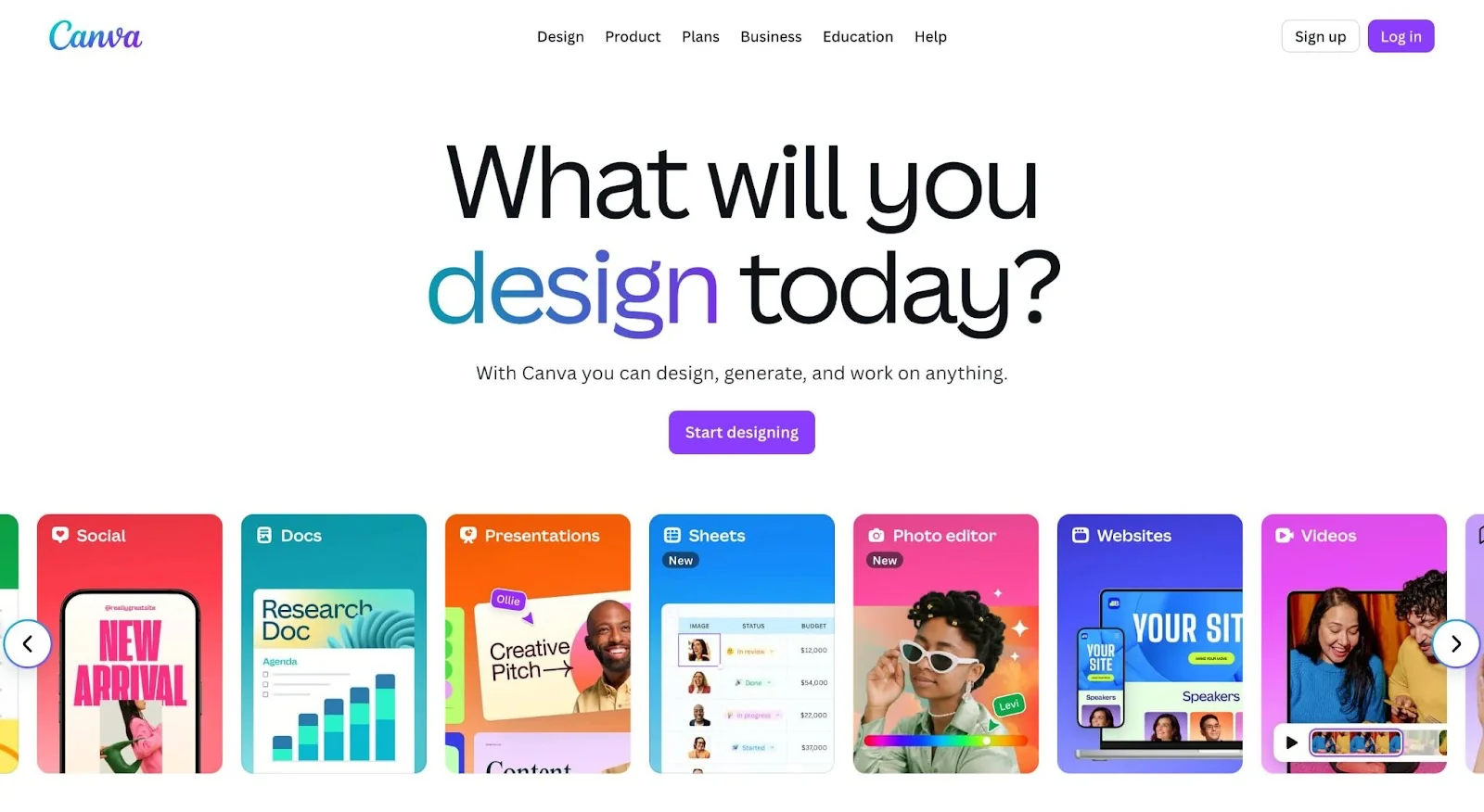
Am besten geeignet für: Ideal für Anfänger, kleine Unternehmen und Social-Media-Creator, die ein schnelles, intuitives Design-Tool mit Drag-and-Drop-Einfachheit und leistungsstarken Vorlagen wünschen.
Preisgestaltung: Alle Pläne bieten monatliche oder jährliche Abrechnung.
Einzelpersonen und Teams
- Canva Free: $0 (für eine Person)
- Canva Pro: $6.50/monatlich (für eine Person)
- Canva Teams: $5/monatlich pro Person (für dein Team, mindestens 3 Personen)
Bildung
- Lehrer: Kostenlos für K-12-Schüler und Lehrer
- Schulen und Schulbezirke: Kostenlos für K-12-Schüler und Lehrer
- Canva für Campus: Nicht offengelegt
Bewertungen: 4.7 / 5.0 (G2)
Kostenloser Test: Bietet eine 30-tägige kostenlose Testversion für Canva Pro.
Canva Besonderheiten:
- Magic Studio AI-Tools (z. B. Magic Write, Magic Resize, Magic Eraser), die das Design mit KI-gestütztem Copywriting, Bildbearbeitung und Größenanpassungsfunktionen optimieren.
- Canva Sheets & Suite Visual 2.0: Integriert Tabellenkalkulationen und visuelle Inhalte und ermöglicht intelligente Diagramme, datengesteuerte Grafiken, sprachgestützte Gestaltung und eine konversative Design-Schnittstelle.
- Integration mit Anthropic's Claude via MCP: Ermöglicht bezahlten Nutzern, Designs mit natürlichsprachlichen Prompts direkt in einem Chat zu erstellen und zu bearbeiten, dank einer sicheren KI-Verbindung.
- Google Veo 3-Modell für Videoclips: Ermöglicht die Generierung von kurzen (8-Sekunden-) filmischen Videoclips mit Audio aus Sprach- oder Textanfragen, verfügbar für bezahlte Nutzer und gemeinnützige Organisationen.
- Integrierter Videorecorder: Ermöglicht es Erstellern, Webcam-Videos, Präsentationen und Tutorials direkt in Canva aufzunehmen, ohne ein separates Aufnahmetool zu benötigen.
- Umfangreiche Asset-Bibliothek: Zugriff auf Millionen von Fotos, Vorlagen, Videos, Audioclips, Symbolen und Grafiken, besonders umfangreich in Pro und höher.
- Plattformübergreifende Zugänglichkeit: Funktioniert nahtlos auf Web, Mobilgeräten (iOS/Android) und Desktop-Apps (Windows/macOS).
- Brand Kit und Inhaltsplanung: Maßgeschneiderte Markengestaltung über Designs und die Möglichkeit, Beiträge auf Social-Media-Plattformen zu planen – alles innerhalb des Tools.
Canva Vor- und Nachteile
Unsere Einblicke
Canva ist eine außergewöhnlich vielseitige Design-Plattform, die professionelle Grafiken für alle zugänglich macht – von Anfängern bis zu kleinen Business-Teams. Die KI-gestützten Tools, die umfangreiche Vorlagenbibliothek und die plattformübergreifende Zugänglichkeit ermöglichen es Nutzern, Social-Media-Grafiken, Präsentationen und Marketingmaterialien schnell und effizient zu erstellen.
Während der kostenlose Plan großzügig ist, erfordern größere Teams und erweiterte Funktionen ein bezahltes Abonnement, und einige Nutzer können Leistungseinbußen oder begrenzte Kundensupport erfahren. Insgesamt ist Canva ideal für jeden, der eine schnelle, intuitive und kreative Design-Lösung ohne fortgeschrittene Design-Fähigkeiten sucht.
2. DocHipo
Mit DocHipo können Sie Ideen in wenigen Minuten in beeindruckende, professionell aussehende Dokumente und Grafiken umwandeln. Keine Designkenntnisse erforderlich.
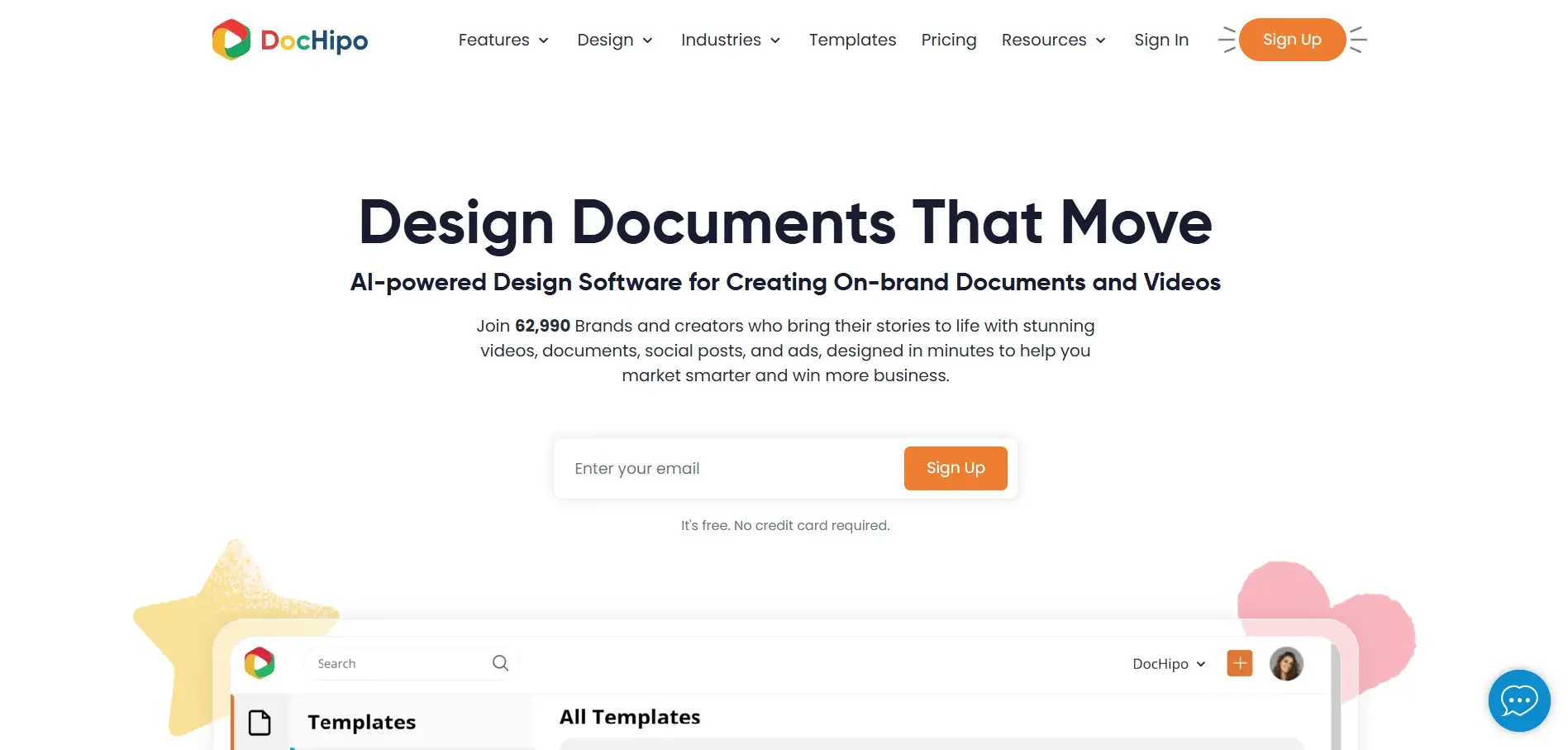
Am besten geeignet für: Am besten geeignet für Vermarkter, Content Creator, kleine Unternehmen und große Unternehmen zur Erstellung auffälliger und unvergesslicher Marken-, Marketing- und Werbematerialien.
Preise: Alle Tarife bieten monatliche und jährliche Abrechnung an.
- Kostenloser Plan: Kostenlos für immer
- Pro-Plan: $7.5/ Nutzer/ Monat, jährlich abgerechnet
- Pro Unlimited Plan: $225 unbegrenzte Nutzer/ Monat, jährlich abgerechnet
Bewertungen: 4.9/5.0 (Capterra)
DocHipo Besonderheiten:
- Stetig wachsende Template-Bibliothek: Erhalten Sie vollständig anpassbare Templates, die auf verschiedene Nischenbranchen, Zwecke und Anlässe zugeschnitten sind.
- Drag-and-Drop-Editor: Ermöglicht müheloses Bearbeiten von Templates und Designelementen, einschließlich nahtlosem Drag-and-Drop, Größenänderung und Rotation.
- Universal Design Editor: Erstellen Sie alles – von statischen Dokumenten bis zu Videos – mit einem einzigen, einheitlichen Editor.
- Stock-Bilder und -Videos: Greifen Sie auf Millionen hochauflösender Fotos und Videos für grenzenlose Kreativität zu.
- Thematische Design-Assets: Vektorgrafik-Elemente, einschließlich Illustrationen, Icons, Textrahmen und Animationen, unterstützen kreatives Storytelling.
- KI-gestützte Tools: Unterstützen Sie sofortige Bildhintergrundentfernung, KI-generierte Texte in verschiedenen Tönen, Bildgenerierung in mehreren kreativen Stilen und Dokumentenübersetzung in über hundert Sprachen.
- Kreative Textbearbeitung: Verwenden Sie benutzerdefinierte Schriftarten, erstellen Sie mehrfache, gemischte, Farbverlauf- oder transparente Texte und wenden Sie Schatten und Umrisse für ein herausragendes Design an.
- Integrierter Fotoeditor: Verwenden Sie trendige Filter, um die richtige Stimmung zu erfassen, passen Sie die Tonqualität an, wenden Sie Effekte an, schneiden Sie Bilder in verschiedene Formen zu und fügen Sie kreative Rahmen für mehr Tiefe und Stil hinzu.
- QR-Code-Generator: Erstellen Sie in nur wenigen Klicks benutzerdefinierte QR-Codes für Ihre Visitenkarte, Ihr Poster, Ihre Werbegrafiken und mehr.
- Brand Kit: Speichern und wenden Sie Brand-Assets an, einschließlich Ihres Brand-Logos, Farbschemas, Schriftartenpaarungen, Bilder und Videos.
- Echtzeit-Design-Zusammenarbeit: Lassen Sie Ihr Team gleichzeitig an einem einzelnen Projekt arbeiten, ohne den Workflow zu beeinträchtigen.
DocHipo – Vor- und Nachteile
Unsere Erkenntnisse
DocHipo zeichnet sich durch seine Einfachheit und seine Fähigkeit aus, mühelos, markengerecht und in professioneller Qualität erstellte Designs zu liefern. Seine Layouts bieten Tiefe und Frische, und die exklusiven Design-Assets entsprechen realen geschäftlichen Anforderungen.
Der großzügige kostenlose Plan macht den Einstieg einfach, während wachsende Teams und etablierte Marken mit dem bezahlten Plan volle Skalierbarkeit und kreative Freiheit freischalten können. Mit DocHipo fühlt sich die gesamte Design-Reise reibungslos, effizient und frei von Stress oder Überbelastung an.
3. Picflow
Picflow ist eine Plattform für visuelle Zusammenarbeit, die Fotografen, Creators, Agenturen und Marketing-Teams dabei hilft, Foto- und Videoinhalte freizugeben, zu überprüfen und zu organisieren. Anstatt Dateien hin und her per E-Mail oder Chat zu versenden, können Teams mit Branded Galleries ihre Arbeiten präsentieren, Feedback einholen und Genehmigungen an einem Ort verwalten.
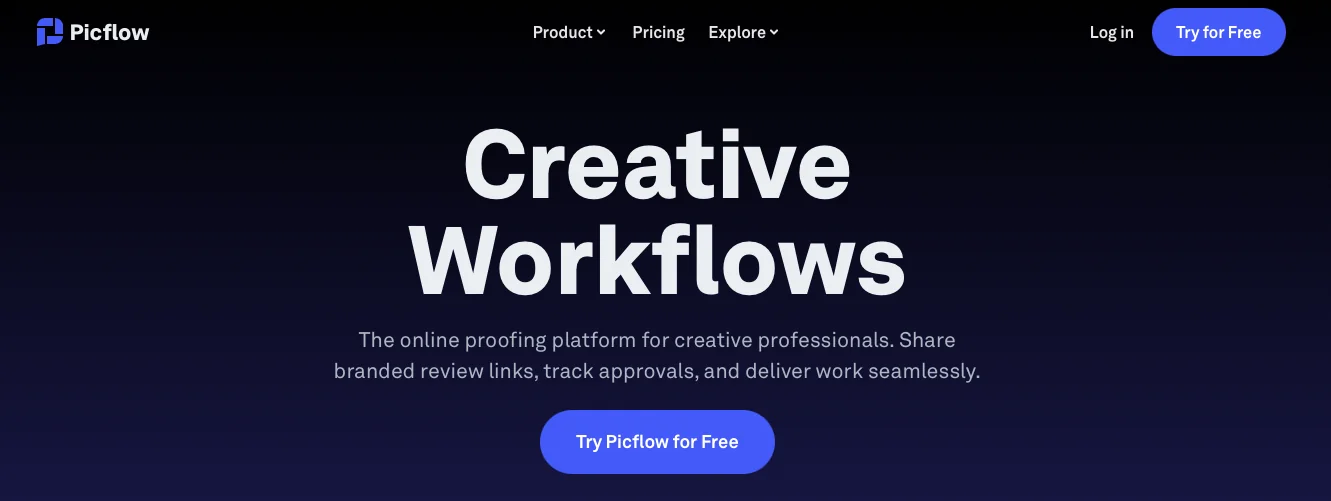
Best für: Ideal für Fotografen, Content Creator, Creative Agencies und Marketing-Teams, die eine einfachere Möglichkeit benötigen, visuelle Inhalte mit Clients zu teilen, Feedback zu sammeln und Foto- oder Video-Genehmigungen zu verwalten.
Preisgestaltung: Picflow bietet monatliche und jährliche Pläne mit Optionen von einem kostenlosen Plan bis zu bezahlten Plänen für Einzelpersonen, Teams und größere Organisationen.
- Kostenlos: $0
- Plus: Bezahlter Plan mit 100 GB Cloud-Speicher
- Pro: Bezahlter Plan mit 1 TB Cloud-Speicher
- Biz: Bezahlter Plan mit 5 TB Cloud-Speicher
- Enterprise: Benutzerdefinierte Preise für größere Teams und Organisationen
Bewertungen: 4,4 / 5,0 (G2)
Kostenlose Testversion: Bezahlte Pläne bieten eine kostenlose Testversion an.
Picflow Besonderheiten:
- Client-Galerien: Erstellen Sie elegante, markengerechte Galerien zur Präsentation von Fotos und Videos für Clients ohne generische Dateifreigabe-Links.
- Online-Korrektur: Lassen Sie Clients visuelle Assets überprüfen, Kommentare hinterlassen, Anmerkungen hinzufügen und ihre Auswahl direkt in der Galerie treffen.
- Genehmigungsworkflows: Verfolgen Sie den Genehmigungsstatus und organisieren Sie Feedback, damit Creative Teams wissen, welche Assets Aufmerksamkeit benötigen.
- Versionskontrolle: Halten Sie verschiedene Versionen von Creative Assets organisiert und ermöglichen Sie Teams, die neuesten Dateien einfacher zu überprüfen.
- Foto- und Video-Unterstützung: Laden Sie Bilder und Videos hoch und teilen Sie sie – Picflow ist daher nützlich für Creator, die mit verschiedenen Arten von visuellen Inhalten arbeiten.
- Sichere Freigabe: Kontrollieren Sie den Zugriff auf Galerien und teilen Sie Arbeiten mit Clients, während Creative Assets organisiert an einem Ort bleiben.
- Workflow-Modus: Verwalten Sie Überprüfungen und visuelle Assets in größeren Mengen, anstatt Dateien einzeln zu bearbeiten.
- Integrationen: Verbinden Sie Picflow mit Tools wie Adobe Photoshop Lightroom, Dropbox und Webflow, um es in bestehende Creative Workflows einzubinden.
Picflow Vor- und Nachteile
Unsere Erkenntnisse
Picflow verfolgt einen anderen Ansatz als traditionelle Creative-Bearbeitungssoftware. Statt zu versuchen, Photoshop oder einen Video-Editor zu ersetzen, konzentriert es sich auf das, was nach der Content-Erstellung passiert – das Teilen, Sammeln von Feedback, Einholen von Genehmigungen und die Bereitstellung der endgültigen Arbeit.
Für Fotografen, Agenturen und Content Teams, die regelmäßig visuelle Assets an Clients versenden, kann Picflow verstreutes Feedback und lange E-Mail-Ketten reduzieren. Seine Galerien und Korrektur-Tools geben Clients eine unkomplizierte Möglichkeit, Inhalte zu überprüfen, während Teams Auswahlen, Kommentare und Genehmigungen in einem Workspace organisiert halten können. G2-Nutzer heben auch die Benutzerfreundlichkeit von Picflow, die einfache Galerie-Freigabe und Zusammenarbeitsfunktionen hervor.
4. CapCut
CapCut ist ein kostenloser Video-Editor, der bei TikTok- und Instagram-Creatorn beliebt ist und schnelle, mobile-freundliche Bearbeitungen ermöglicht. Er enthält trendige Templates, Effekte und Musikbibliotheken für social-media-ready Content.
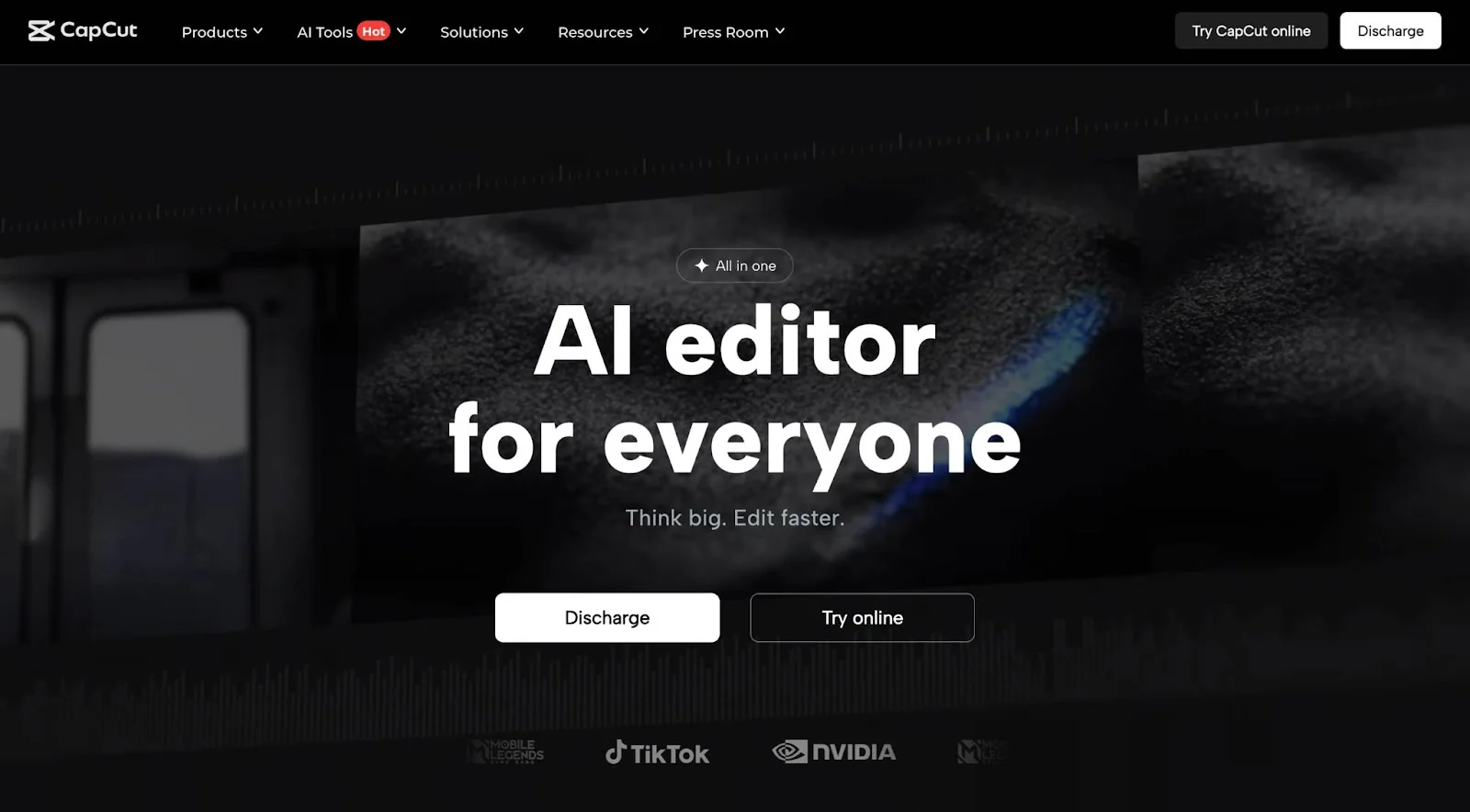
Ideal für: CapCut ist perfekt für Social-Media-Creator, Influencer und kleine Unternehmen, die einen kostenlosen, benutzerfreundlichen mobilen Video-Editor mit fortgeschrittenen AI-Tools und nahtloser TikTok-Integration suchen.
Preise:
- Kostenlose Version: $0
- Standard (nur Mobilnutzer): $5.99/Monat oder $89.99/Jahr
- Pro: $19.99/Monat oder $179.99/Jahr
- Teams: $24.99/Monat oder $214.99/Jahr
Bewertungen: 3,0 / 5,0 (Google Play)
Kostenlose Testversion: Pro-Plan mit 7 Tagen kostenlose Testversion.
CapCut Besonderheiten:
- AI Smart Cut: Erkennt automatisch unerwünschte Abschnitte in Videos, wie Pausen oder Fehler, und entfernt sie, um den Bearbeitungsprozess zu optimieren.
- Background Removal: Nutzt AI, um Hintergründe ohne Green Screen zu entfernen und die Videoqualität zu verbessern.
- Auto Captions: Generiert automatisch Untertitel, spart Zeit und verbessert die Barrierefreiheit.
- Motion Tracking: Ermöglicht es Nutzern, sich bewegende Objekte zu verfolgen und Effekte oder Text anzuwenden, der der Bewegung folgt.
- Chroma Key (Green Screen): Ermöglicht den Hintergrundaustausch und bietet kreative Möglichkeiten für Videoinhalte.
- Multi-Layer Editing: Unterstützt das Überlagern mehrerer Video- und Audiospuren für komplexe Bearbeitungsaufgaben.
- Cloud Syncing: Bietet Cloud-Speicheroptionen für nahtlosen Zugriff auf Projekte über Geräte hinweg.
CapCut – Vor- und Nachteile
Unsere Einschätzung
CapCut ist ein hochgradig zugängliches Videobearbeitungstool, das besonders auf Social-Media-Creator ausgerichtet ist, die schnelle, mobilfreundliche Bearbeitungen suchen. Seine AI-gestützten Funktionen wie Smart Cut, Auto Captions und Background Removal ermöglichen es, polierte Videos auch für Anfänger einfach zu produzieren.
Die starke TikTok-Integration und Multi-Layer-Bearbeitungsfunktionen der Plattform sind große Vorteile, obwohl kostenlose Exporte Wasserzeichen enthalten und einige erweiterte Funktionen ein Pro-Abonnement erfordern. Insgesamt ist CapCut eine ausgezeichnete Wahl für Creator, die einen leistungsstarken und dennoch einfachen Video-Editor ohne steile Lernkurve oder hohe Anschaffungskosten mögen.
5. Figma
Figma ist ein Collaborations-Design-Tool für UI/UX und Grafikgestaltung. Seine Cloud-basierte Plattform ermöglicht Echtzeit-Bearbeitung und Teamzusammenarbeit von überall aus.
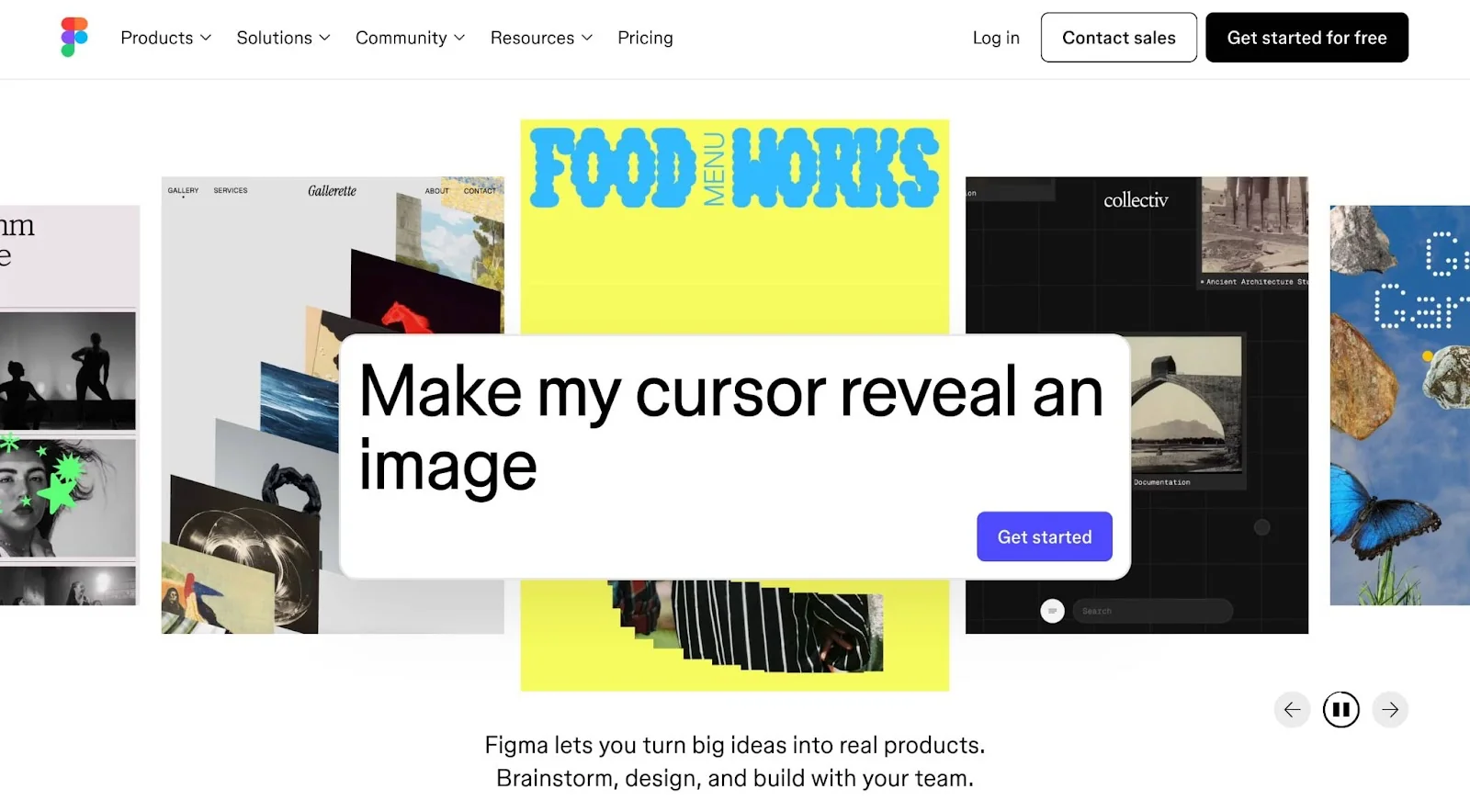
Ideal für: Figma ist perfekt für UI/UX-Designer, Produktteams und kollaborative Design-Workflows, die Echtzeitkollegialität, plattformübergreifende Zugänglichkeit und robuste Prototyping-Funktionen erfordern.
Preisgestaltung: Kostenlos für Schüler und Pädagogen. Die Preise variieren je nach Nutzer.
- Starter: Kostenlos
- Professional: $5 – $20/Monat oder $16/Monat (jährliche Abrechnung) pro vollständigem Platz.
- Organization: $5 – $55/Monat pro vollständigem Platz, jährliche Abrechnung.
- Enterprise: $5 – $90/Monat pro vollständigem Platz, jährliche Abrechnung.
Bewertungen: 4,7 / 5,0 (Capterra)
Kostenlose Testversion: Nein, kostenlose Version verfügbar.
Figma – Herausragende Funktionen:
- Echtzeit-Zusammenarbeit: Mehrere Teamkollegen können gleichzeitig an derselben Datei arbeiten, mit Live-Updates und Cursor-Verfolgung.
- Plattformübergreifende Barrierefreiheit: Funktioniert direkt in Webbrowsern, eliminiert die Notwendigkeit von Installationen und gewährleistet konsistente Leistung über verschiedene Betriebssysteme hinweg.
- Fortgeschrittenes Prototyping: Ermöglicht Designern, interaktive Prototypen mit Übergängen, Overlays und Device-Spiegelung zu erstellen.
- Designsysteme und Bibliotheken: Erleichtert die Erstellung und Verwaltung konsistenter Designsysteme mit gemeinsamen Komponenten und Stilen.
- Versionskontrolle: Bietet unbegrenzte Versionshistorie, mit der Teams Änderungen verfolgen und mühelos zu vorherigen Iterationen zurückkehren können.
- Figma Make (KI-gestützter App-Builder): Benutzer können funktionale App-Prototypen mit natürlichsprachlichen Prompts erstellen und Designreferenzen einbeziehen.
- Figma Sites und Slides: Tools zum Erstellen und Präsentieren von Websites und Präsentationen direkt in Figma, die den Workflow für Design und Lieferung rationalisieren.
Figma – Vor- und Nachteile
Unsere Erkenntnisse
Figma ist eine hervorragende Wahl für UI/UX-Designer und kollaborative Teams und bietet Echtzeit-Bearbeitung, robustes Prototyping und eine Cloud-basierte Plattform, die auf verschiedenen Geräten nahtlos funktioniert.
Seine fortgeschrittenen Funktionen wie Designsysteme, Versionskontrolle und KI-gestütztes App-Building rationalisieren sowohl die Design-Erstellung als auch Team-Workflows. Während der kostenlose Plan für Einzelpersonen oder kleine Teams ausreichend ist, können größere Organisationen die Preisgestaltung und Lernkurve berücksichtigen, und einige Benutzer erleben Leistungsprobleme mit komplexen Dateien. Insgesamt zeichnet sich Figma als umfassende, kollaborative Design-Lösung für Profis und Teams aus.
6. Adobe Photoshop
Adobe Photoshop ist der Industriestandard für Fotobearbeitung und Grafikdesign. Es bietet leistungsstarke Tools zum Retuschieren, zur digitalen Kunst und zur Erstellung professioneller visueller Inhalte.
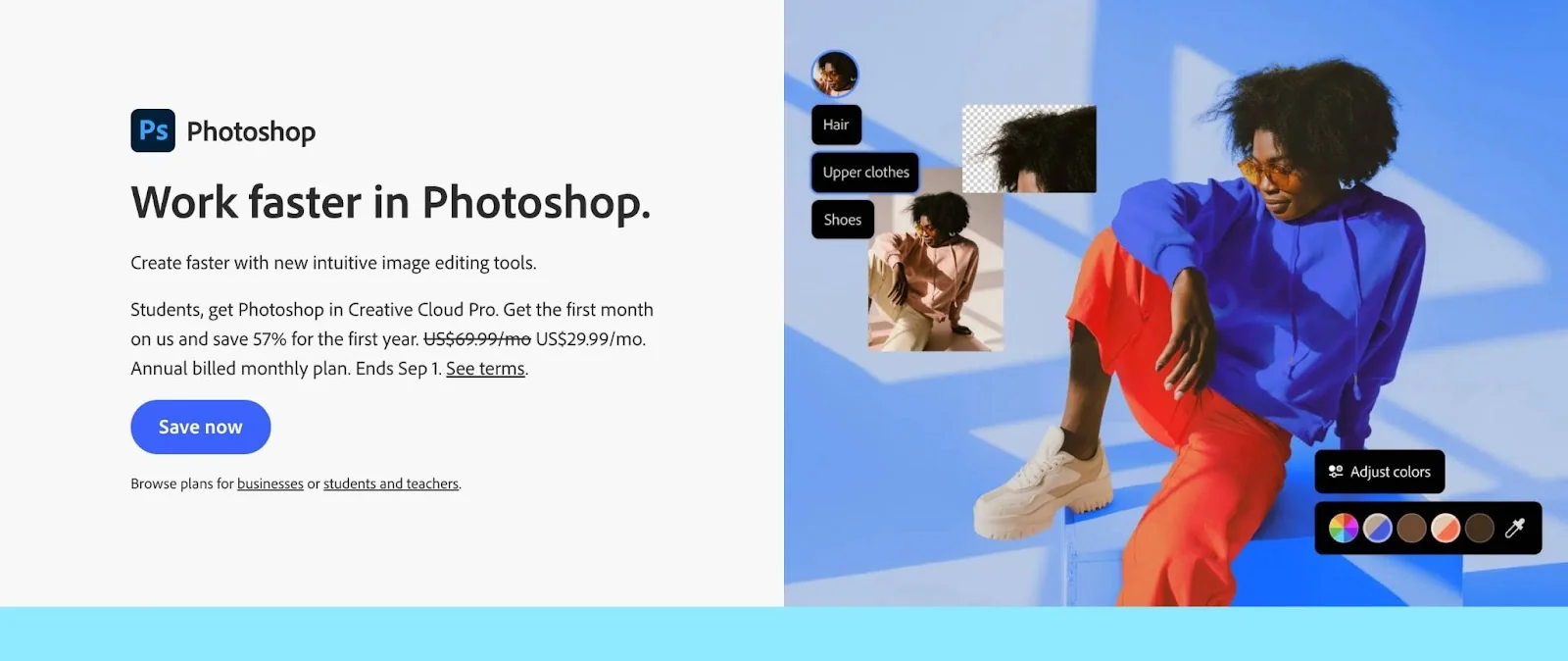
Am besten geeignet für: Fotografen, Grafikdesigner und digitale Künstler, die fortgeschrittene Bildbearbeitungsfunktionen, präzise Kontrolle und Industriestandard-Tools für die Erstellung hochwertiger visueller Inhalte benötigen.
Preisgestaltung:
- Monatlich: $34.49/Monat
- Jährlich, monatliche Abrechnung: $22.99/Monat
- Jährlich, Vorauszahlung: $263.88/Jahr
Bewertungen: 4.8 / 5.0 (Capterra)
Kostenlose Testversion: 30-Tage-Testversion von Adobe Stock.
Adobe Photoshop – Herausragende Funktionen:
- Generative AI-Tools: Nutzt Adobe Firefly für Funktionen wie intelligente Objektentfernung und inhaltsgesteuertes Ausfüllen, um die Bearbeitungseffizienz zu verbessern.
- Erweitertes Ebenenmanagement: Bietet umfassende Ebenenstile, Blendmodi und Maskierungsoptionen für präzise Bearbeitung.
- Camera Raw-Integration: Ermöglicht zerstörungsfreie Bearbeitung von RAW-Bildern mit detaillierten Anpassungs- und Korrekturmöglichkeiten.
- 3D-Designfunktionen: Unterstützt 3D-Modellierung und Rendering, um komplexe visuelle Effekte und Designs zu erstellen.
- Cloud-Dokumentsynchronisierung: Ermöglicht nahtlosen Zugriff auf Projekte über Geräte hinweg mit Cloud-basierter Speicherung und Synchronisierung.
- Mobile App-Integration: Die Photoshop-App für iOS bietet ein Freemium-Modell mit erweiterten Funktionen und 100 GB Speicher für $7.99/Monat.
- Adobe Express-Integration: Bietet Zugriff auf Adobe Express Premium für schnelle Bearbeitungen und Social-Media-Inhalte.
Adobe Photoshop – Vor- und Nachteile
Unsere Erkenntnisse
Adobe Photoshop bleibt die erste Wahl für professionelle Bildbearbeitung und Grafikdesign und bietet unvergleichliche Präzision, erweitertes Ebenenmanagement und leistungsstarke KI-gestützte Tools durch Adobe Firefly.
Die Integration mit Adobe Express und mobilen Apps macht es flexibel für Desktop- und mobile Arbeit. Allerdings ist das Programm mit einer steilen Lernkurve, höheren Abonnementkosten und der Abhängigkeit von Internet für einige Funktionen verbunden. Photoshop ist ideal für Fotografen, digitale Künstler und Designer, die professionelle Standardtools benötigen und bereit sind, Zeit und Ressourcen zu investieren, um sie zu beherrschen.
7. Final Cut Pro
Final Cut Pro ist Apples professionelle Videobearbeitungssoftware für Mac-Nutzer. Sie bietet fortgeschrittene Tools, 360°-Videobearbeitung und optimierte Leistung für schnelles Rendering.
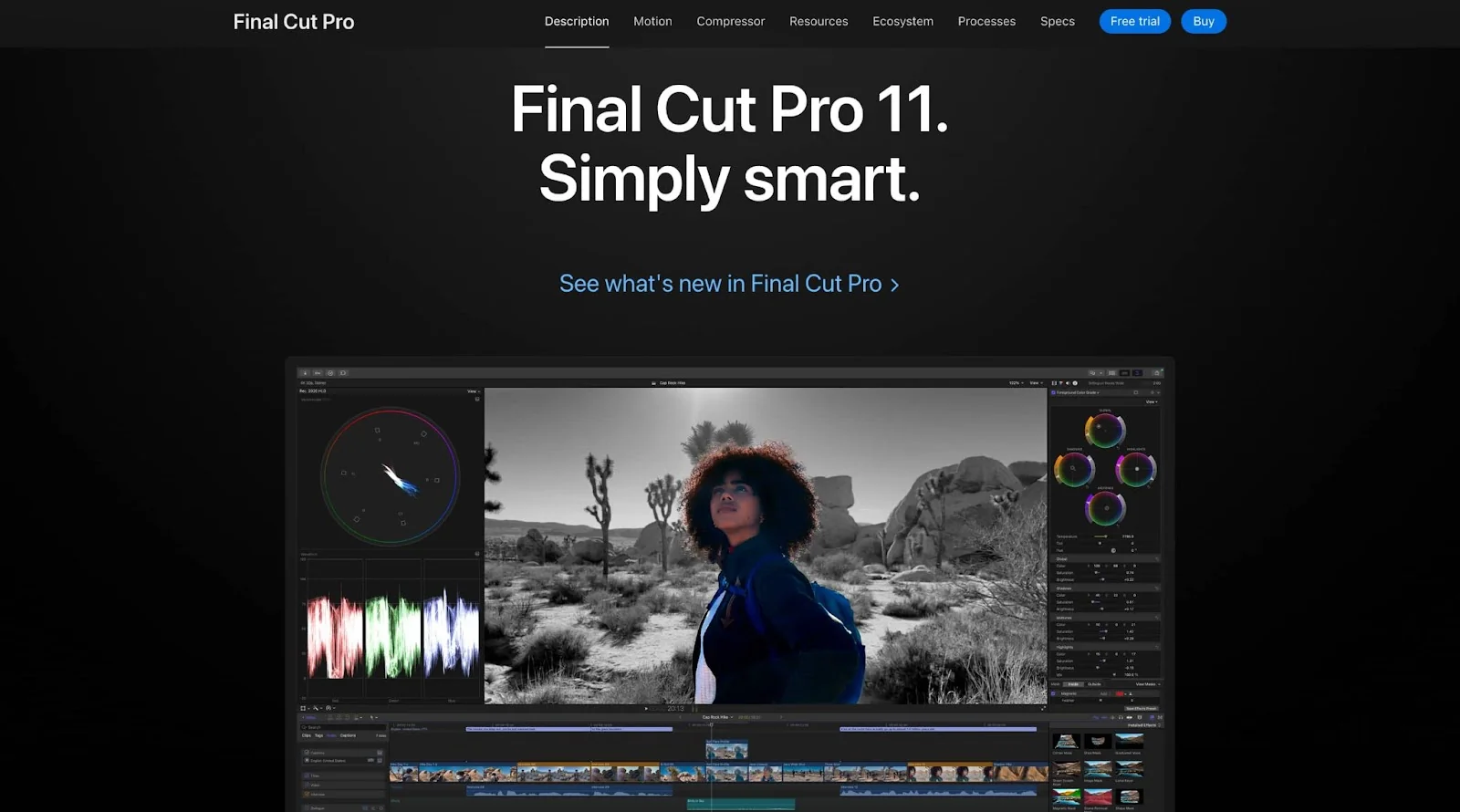
Ideal für: Videobearbeiter und Content Creator auf Mac-Geräten, die erweiterte Bearbeitungsfunktionen, nahtlose Integration mit Apple-Hardware und ein Einzelkauf-Modell ohne wiederkehrende Abonnementgebühren benötigen.
Preis: $299.99
Bewertungen: 4,7 / 5,0 (Capterra)
Kostenlose Testversion: 90-Tage kostenlose Testversion.
Final Cut Pro – Herausragende Funktionen:
- Magnetic Timeline: Passt Clips automatisch an, um Lücken zu eliminieren, optimiert den Bearbeitungsprozess und verbessert die Workflow-Effizienz.
- AI-gestützte Magnetic Mask: Eingeführt in Final Cut Pro 11, diese Funktion ermöglicht schnelle und präzise Motivisolierung durch künstliche Intelligenz.
- Spatial Video Editing: Ermöglicht die Bearbeitung von 360°-Videomaterial und bietet immersive Bearbeitungsfunktionen für Virtual-Reality-Inhalte.
- Automatisch generierte Untertitel: Generiert automatisch Untertitel in der Timeline, fördert Barrierefreiheit und spart Zeit während des Bearbeitungsprozesses.
- Nahtlose Integration mit Apple-Hardware: Optimiert für macOS und Apple-Silicon-Chips, gewährleistet reibungsloses Rendering und effiziente Verarbeitung.
- Umfassende Audio-Bearbeitungswerkzeuge: Umfasst Funktionen wie Voice Isolation und Multi-Channel-Audiounterstützung, erweitert die Audio-Postproduktionsmöglichkeiten.
- Unterstützung von Drittanbieter-Apps: Integriert sich mit verschiedenen Anwendungen von Drittanbietern wie Frame.io und Shutterstock und erweitert kreative Möglichkeiten und Workflow-Optionen.
Final Cut Pro – Vor- und Nachteile
Unsere Erkenntnisse
Final Cut Pro ist ein leistungsstarkes Videobearbeitungstool speziell für Mac-Nutzer, die professionelle Funktionen ohne wiederkehrende Abonnements benötigen. Die Magnetic Timeline, KI-gestützte Maskenbearbeitung und 360°-Editing ermöglichen komplexe Projekte schneller und effizienter, während die nahtlose Integration mit Apple-Hardware reibungsloses Rendering gewährleistet.
Obwohl es mit einmaliger Zahlung und kostenlosen regelmäßigen Updates verbunden ist, hat es eine steilere Lernkurve für Anfänger, ist ausschließlich für Mac verfügbar und bietet weniger Zusammenarbeitsfunktionen als einige Konkurrenten. Insgesamt ist es eine hervorragende Wahl für Solo-Creator und Profis, die vollständig in das Apple-Ökosystem investiert sind.
8. DaVinci Resolve
DaVinci Resolve ist ein professionelles Bearbeitungswerkzeug, das Videobearbeitung, Farbkorrektur, visuelle Effekte und Audio-Postproduktion auf einer Plattform kombiniert. Es wird in der Filmproduktion wegen seiner Farbkalibrierungsfunktionen häufig verwendet.
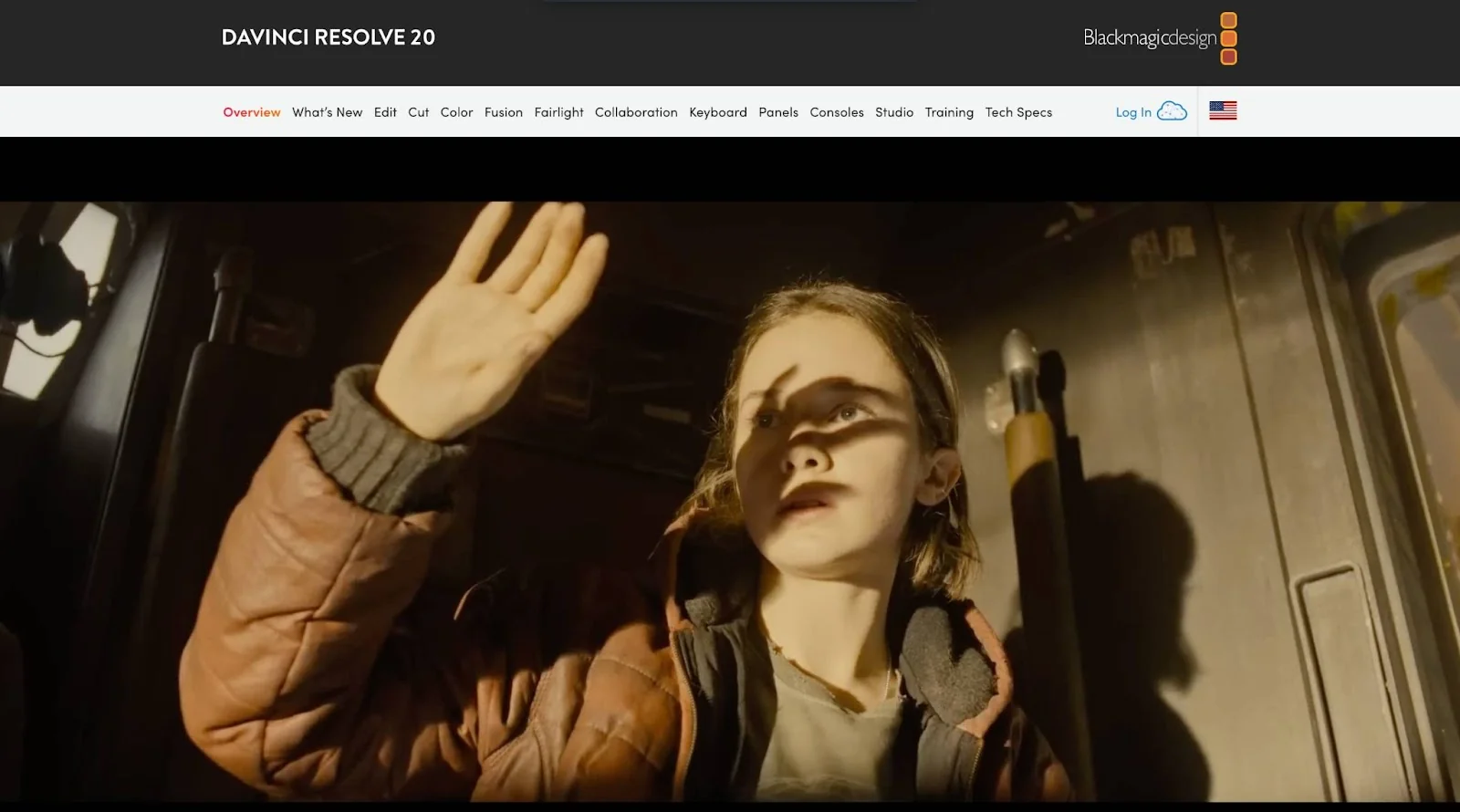
Am besten für: Professionelle Videobearbeiter, Filmemacher und Content Creator, die eine leistungsstarke All-in-One-Postproduktionssuite ohne wiederkehrende Abonnementkosten suchen.
Preisgestaltung:
- DaVinci Resolve: Kostenlos
- DaVinci Resolve Studio: $295
Bewertungen: 4,8 / 5,0 (Capterra)
Kostenlose Testversion: Nein, kostenlose Version verfügbar.
Herausragende Funktionen von DaVinci Resolve:
- Node-basierte Bearbeitung: Bietet einen modularen Ansatz zur Bearbeitung und ermöglicht präzise Kontrolle über jedes Element des Projekts.
- Fusion Integration: Stellt erweiterte Funktionen für visuelle Effekte und Motion Graphics innerhalb einer Plattform bereit.
- Fairlight Audio Post-Production: Enthält professionelle Audio-Bearbeitungswerkzeuge zum Mischen, Mastering und Sound Design.
- HDR10+ Support: Ermöglicht High Dynamic Range Grading für verbesserte visuelle Qualität.
- KI-gestützte Tools: Funktionen wie Magic Mask zur automatischen Objektauswahl und Farbabstimmung.
- Zusammenarbeit mehrerer Benutzer: Ermöglicht mehreren Benutzern, gleichzeitig am selben Projekt zu arbeiten und unterstützt Teamarbeit in professionellen Umgebungen.
- Plattformübergreifende Verfügbarkeit: Unterstützt macOS, Windows, Linux und iPadOS und gewährleistet Zugänglichkeit auf verschiedenen Geräten.
DaVinci Resolve Vor- und Nachteile
Unsere Erkenntnisse
DaVinci Resolve ist eine erstklassige Video-Bearbeitungs- und Post-Production Suite, die professionelle Bearbeitung, Farbkorrektur, visuelle Effekte und Audio-Tools auf einer Plattform vereint. Der node-basierte Workflow, Fusion VFX und Fairlight Audio-Funktionen machen es zur Lieblingswahl von Filmemachern und professionellen Editoren, die Qualität nach Industriestandard benötigen.
Die kostenlose Version ist beeindruckend leistungsstark, aber Anfänger könnten die Lernkurve steil finden, und für reibungslose Arbeitsabläufe ist oft leistungsstarke Hardware erforderlich. Insgesamt ist DaVinci Resolve eine außergewöhnliche, kostengünstige Wahl für Creator, die eine umfassende professionelle Bearbeitungslösung ohne Abonnementgebühren suchen.
9. InShot
InShot ist eine mobile App für schnelle Foto- und Videobearbeitungen, optimiert für soziale Medien. Sie bietet Filter, Textüberlagerungen und einfache Größenanpassung für Plattformen wie Instagram und TikTok.
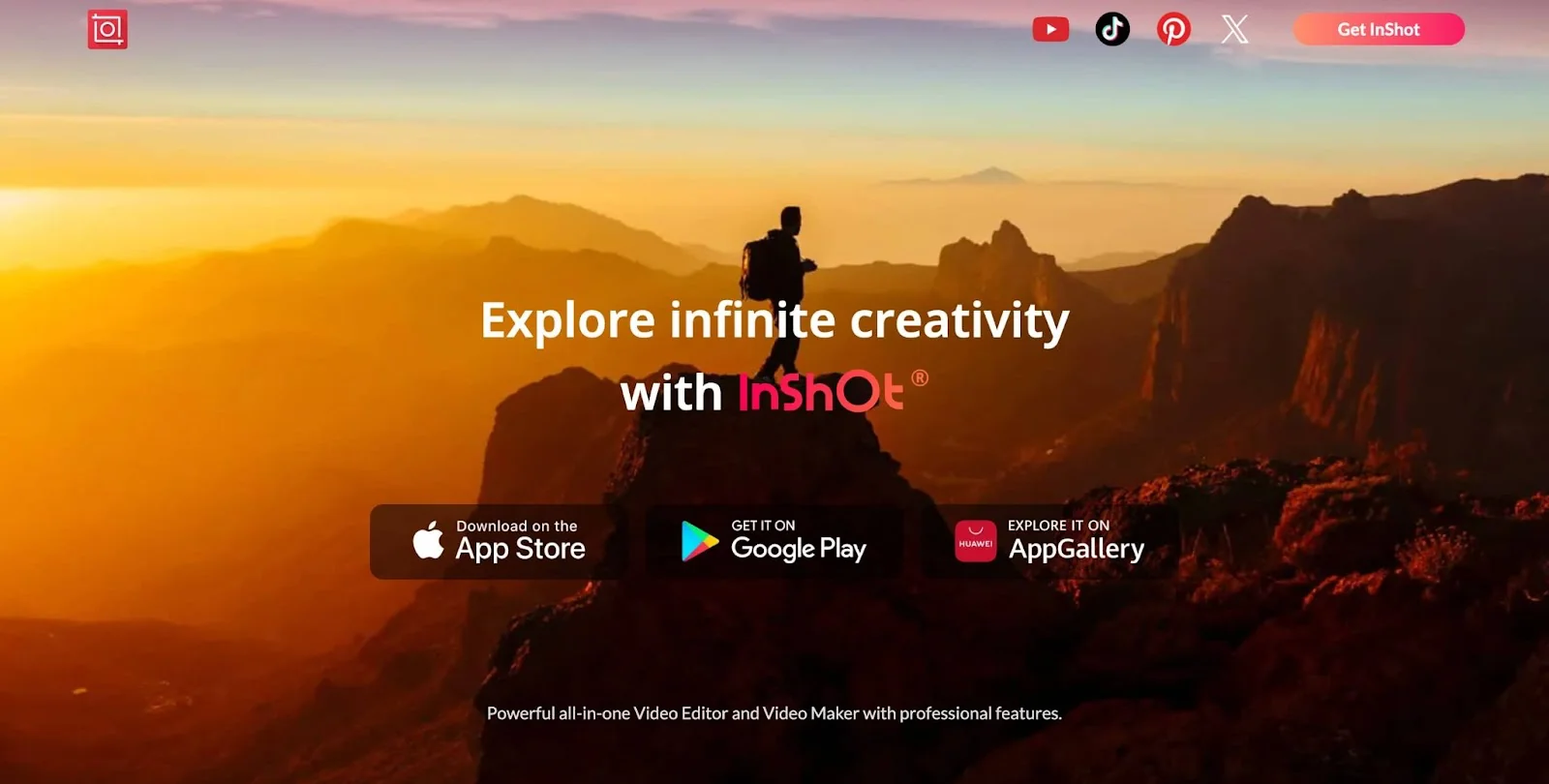
Am besten geeignet für: Gelegentliche Content Creator, Social-Media-Enthusiasten und kleine Unternehmen, die eine intuitive, mobile-freundliche Video- und Foto-Bearbeitungs-App suchen, die professionelle Ergebnisse ohne steile Lernkurve liefert.
Preisgestaltung: Kostenlos, mit In-App-Käufen.
Bewertungen: 4,9 / 5,0 (Google Play)
Kostenlose Testversion: Nein, kostenlose Version verfügbar.
InShot Besondere Funktionen:
- Benutzerfreundliche Oberfläche: Speziell für Nutzer mit minimalen Bearbeitungserfahrungen entwickelt und bietet eine einfache und intuitive Bearbeitungsumgebung.
- Umfangreiche Bearbeitungswerkzeuge: Beinhaltet Funktionen wie Zuschneiden, Zusammenführen, Geschwindigkeitsanpassungen und Videoumkehrung für ein breites Spektrum an Bearbeitungsanforderungen.
- Umfangreiche Musikbibliothek: Bietet eine große Sammlung von lizenzfreier Musik, um Videoinhalte zu verbessern.
- Anpassbare Texte und Sticker: Bietet eine Vielzahl von Schriftarten, Animationen und Stickern zur Personalisierung von Videos.
- Mehrschicht-Bearbeitung: Unterstützt mehrere Ebenen für Video, Audio und Effekte, um komplexe Bearbeitungsprojekte zu ermöglichen.
- Anpassung des Seitenverhältnisses: Ermöglicht einfaches Umformatieren von Videos für verschiedene Plattformen wie Instagram, TikTok und YouTube.
- Hochwertige Export-Optionen: Ermöglicht Nutzern den Export von Videos in hoher Auflösung und gewährleistet professionelle Qualität.
InShot – Vor- und Nachteile
Unsere Erkenntnisse
InShot ist eine hochzugängliche Mobile-Bearbeitungs-App, die es Gelegenheitskreativen und kleinen Unternehmen leicht macht, polierte Videos und Fotos zu erstellen. Die intuitive Benutzeroberfläche, die Mehrschicht-Bearbeitung und die plattformspezifischen Umformatwerkzeuge ermöglichen es Nutzern, schnell ansprechende Social-Media-Inhalte zu produzieren, während die umfangreiche Musikbibliothek und anpassbare Texte/Sticker die Kreativität fördern.
Die kostenlose Version ist funktional, enthält aber Wasserzeichen und Anzeigen, und erweiterte Desktop-Bearbeitungsfunktionen sind begrenzt. Insgesamt ist InShot ideal für alle, die schnelle, mobil-freundliche Bearbeitung ohne steile Lernkurve suchen.
10. VEED.IO
VEED ist ein intuitiver Video-Editor, der leistungsstarke Bearbeitungswerkzeuge in den Browser bringt und es Kreativen ermöglicht, professionelle Videos ohne komplizierte Software zu erstellen. Es vereinfacht alltägliche Aufgaben wie Zuschneiden, Untertitel hinzufügen, Audioverbesserung und Export über Formate hinweg und macht polierte Videoproduktion für Anfänger und Profis gleichermaßen zugänglich.
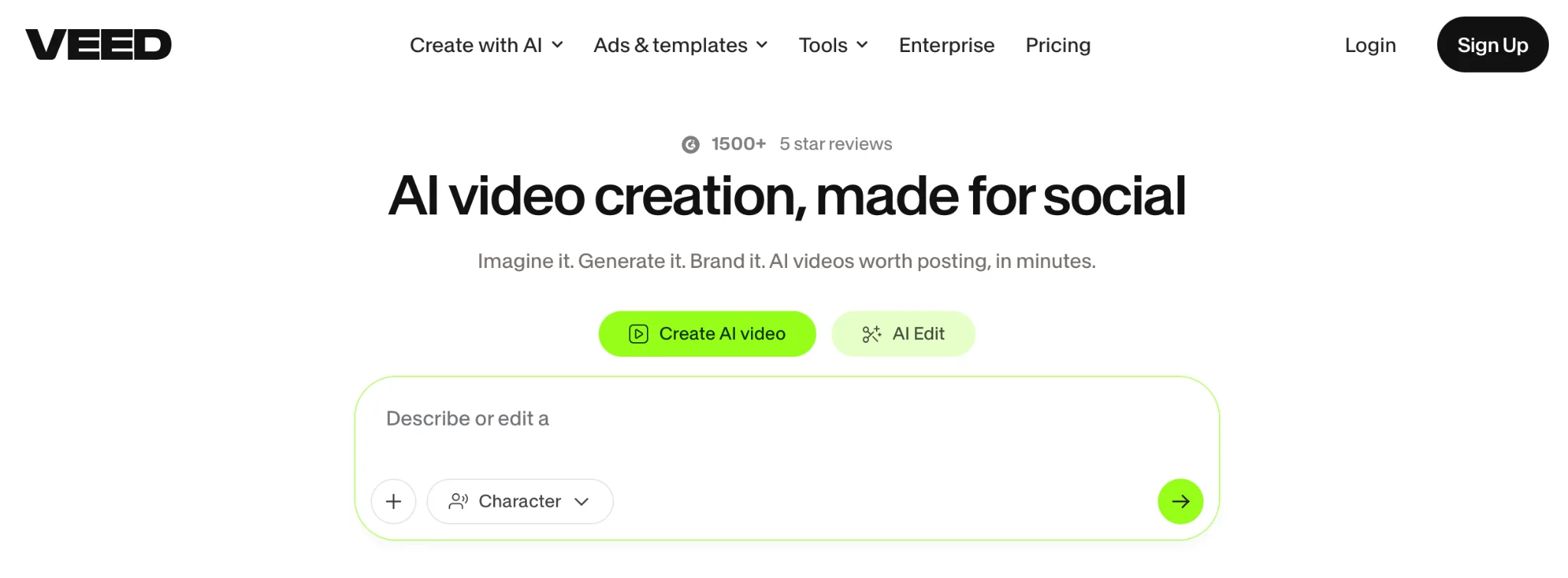
Ideal für: Content-Ersteller, Vermarkter und kleine Teams, die schnelle, hochwertige Videoausgabe ohne steile Lernkurve benötigen.
Preisgestaltung: VEED bietet flexible Pläne für unterschiedliche Anforderungen – einen kostenlosen Plan mit Kernfunktionen und Wasserzeichen-Exporten; einen Lite-Plan (~$12/Monat) mit Wasserzeichen-Entfernung und HD-Exporten; einen Pro-Plan (~$29/Monat) mit erweiterten KI-Tools und verbesserter Export-Qualität; und einen Business-Plan (~$59/Monat) mit Collaboration-Tools und Priority-Support.
Bewertungen: Nutzer loben VEED für die einfache Bedienung, den Cloud-basierten Workflow und die zeitsparenden KI-Funktionen, insbesondere für Social-Media- und Marketing-Inhalte.
Kostenlose Testversion: Ja, VEED bietet einen kostenlosen Plan, mit dem Sie Kernfunktionen testen können, bevor Sie sich für ein bezahltes Abonnement verpflichten.
VEED Herausragende Funktionen:
- KI-gestützte Tools: Automatisch generierte Untertitel, Rauschunterdrückung, Text-zu-Sprache und Übersetzungstools.
- Brand Kit & Templates: Speichern Sie Logos, Schriftarten und Farben für einheitliches Branding.
- Cloud-basierte Bearbeitung: Keine Downloads oder schwere Hardware erforderlich – bearbeiten Sie von jedem Gerät mit einem Browser aus.
- Multiformat-Exporte: Exportieren Sie Videos optimiert für Social-Media-Plattformen, Anzeigen und Präsentationen.
Vorteile und Nachteile
Fazit zu den Top 10 Creative-Editing-Tools für die Content-Erstellung
Die besprochenen Creative-Editing-Tools bieten Content-Creatorn eine breite Palette an Funktionen, die für verschiedene Anforderungen und Fähigkeitsstufen geeignet sind.
Von anfängerfreundlichen Plattformen wie Canva und InShot bis zu professioneller Software wie Final Cut Pro und DaVinci Resolve – es gibt ein Tool für jeden Content-Creator. Die Auswahl dieser Tools unterstreicht Benutzerfreundlichkeit, leistungsstarke Funktionen und Zugänglichkeit über alle Plattformen hinweg, sodass Creator ihre Inhalte mit Leichtigkeit und Effizienz verbessern können.
Durch die Wahl des richtigen Tools basierend auf Ihren spezifischen Anforderungen können Sie Ihren Content-Erstellungsprozess optimieren und hochwertige Ergebnisse sowie kreative Freiheit sicherstellen.
Summary
This is some text inside of a div block.
This is some text inside of a div block.
Pricing/Month
Shopify Reviews
This is some text inside of a div block.
This is some text inside of a div block.
This is some text inside of a div block.
This is some text inside of a div block.
This is some text inside of a div block.
This is some text inside of a div block.
This is some text inside of a div block.
This is some text inside of a div block.
This is some text inside of a div block.
This is some text inside of a div block.
This is some text inside of a div block.
This is some text inside of a div block.
This is some text inside of a div block.
This is some text inside of a div block.
This is some text inside of a div block.
This is some text inside of a div block.
This is some text inside of a div block.
This is some text inside of a div block.
This is some text inside of a div block.
This is some text inside of a div block.
This is some text inside of a div block.
Read More

FAQs
Was sind die besten Creative-Editing-Tools für Anfänger?

Für Anfänger sind Canva, InShot und Filmora großartige Optionen. Sie bieten intuitive Benutzeroberflächen, Drag-and-Drop-Funktionalität und vorgefertigte Vorlagen, mit denen Sie problemlos professionell aussehende Inhalte ohne fortgeschrittene technische Kenntnisse erstellen können.
Welches Bearbeitungstool ist am besten für professionelle Videoinhalte geeignet?
Adobe Premiere Pro, Final Cut Pro und DaVinci Resolve werden in der professionellen Filmproduktion und Content-Erstellung häufig verwendet. Sie bieten erweiterte Bearbeitungsfunktionen, KI-Tools, Farbkorrektur und nahtlose Integration mit anderer Software.
Gibt es kostenlose Tools zur kreativen Bearbeitung verfügbar?
Ja, mehrere Tools bieten kostenlose Versionen an, darunter Canva Free, CapCut, DaVinci Resolve, Pixlr und InShot. Diese bieten starke Funktionen ohne Vorabkosten, obwohl einige erweiterte Optionen möglicherweise ein bezahltes Upgrade erfordern.
Wie wähle ich das richtige Creative-Editing-Tool für meine Anforderungen aus?
Konzentrieren Sie sich auf Ihre Ziele, Ihr Fähigkeitsniveau und Ihre Plattformanforderungen. Anfänger bevorzugen möglicherweise Tools mit Vorlagen und Automatisierung, während Profis erweiterte Bearbeitung, Zusammenarbeitsfunktionen und hochwertige Exportoptionen benötigen. Berücksichtigen Sie auch Preisgestaltung, plattformübergreifende Unterstützung und Skalierbarkeit.
Können kreative Bearbeitungswerkzeuge bei der Erstellung von Social-Media-Inhalten helfen?
Absolut. Tools wie CapCut, Canva und InShot sind speziell für soziale Medien konzipiert und bieten Funktionen wie plattformspezifische Vorlagen, automatische Größenänderung, Trend-Effekte und direktes Veröffentlichen auf Apps wie TikTok, Instagram und YouTube.







Most Popular Blogs


Drive ROI With Influencer Marketing
Join 1,200+ brands and 150+ agencies scaling creator programs with Influencer Hero.