
コンテンツ作成に最適な動画編集ツール10選

August 28, 2025
|
Published

September 16, 2026
|
Updated

10 minutes
|
Reading

Influencer Performance Marketing Course | VOUCHER: IMC100

Lucía Zabala
I Author

Table of Contents
Drive ROI With Influencers

Global Influencer Database
ALL-IN-ONE platform
CRM, Affiliate, UGC & More
コンテンツ制作に必須のトップ10クリエイティブ編集ツール
2025年現在、世界中には推定2億700万人のコンテンツクリエイターがいると言われており、マーケターたちはコンテンツクリエイターの制作スキルを活用して高いコンバージョン率とエンゲージメント率を実現しようとしています。
高品質なコンテンツの制作は優れたアイデアだけでは不十分です。そのアイデアを現実にするための適切な編集ツールが必要です。目を引くグラフィックスのデザインから、ポーランド仕上げのビデオ制作まで、今日のクリエイターたちはワークフローを効率化し、創造性を高めるソフトウェアに依存しています。利用可能なオプションが非常に多いため、適切なプラットフォームを選ぶことは困難に感じられるかもしれません。
この記事では、Adobe Premiere Pro、CapCut、Figma、Canvaなど、機能、使いやすさ、およびコンテンツクリエイターにとっての価値で際立つトップ10のクリエイティブ編集ツールをご紹介します。シンプルなデザインソリューションを求める初心者から、高度な編集機能を求めるプロフェッショナルまで、これらのツールはあなたのコンテンツ制作方法を変革できます。コンテンツをレベルアップさせるための最適なオプションを探ってみましょう。
コンテンツ制作に必須のトップ10クリエイティブ編集ツール
- Canva
- DocHipo
- Picflow
- CapCut
- Figma
- Adobe Photoshop
- Final Cut Pro
- DaVinci Resolve
- InShot
- VEED.IO
クリエイティブ編集ツール選びのポイント
クリエイティブ編集ツールを評価する際は、表面的な機能だけに注目するのではなく、そのプラットフォームがあなたの長期的なコンテンツ制作目標をサポートしているかどうかを検討することが重要です。以下が最も重要な検討項目です。
- マルチフォーマット対応: 画像、動画、音声、さらには必要に応じてインタラクティブ要素にも対応できるツールを選びましょう。この柔軟性により、プロジェクトごとにツールを切り替える必要がなくなります。
- テンプレートライブラリ: カスタマイズ可能なテンプレートの充実したライブラリは、制作スピードを上げるとともに、オリジナリティを損なわずにブランドの統一性を保つことができます。
- 編集の深さとカスタマイズ性: マルチレイヤー編集、タイムラインコントロール、高度なフィルター、AI拡張機能など、スピードと創造的自由度の両立を可能にする機能をチェックしてください。
- エクスポートオプション: 複数のフォーマット(MP4、MOV、PNG、GIF等)と解像度(4K以上)でのエクスポートが可能なことを確認し、様々な配信要件に対応できるようにしましょう。
- パブリッシング・統合機能: ソーシャルメディアやCMSプラットフォーム、クラウドストレージへの直接配信が可能であれば、時間を節約でき、ワークフローが効率化されます。
- コラボレーション機能: チームで作業する場合、共有プロジェクト、リアルタイム編集、バージョン履歴などの機能が非常に有用です。
選定基準:コンテンツ制作に最適なクリエイティブ編集ツールの評価方法
トップのクリエイティブ編集ツールを選定する際、コンテンツクリエイターにとって効率性、品質、多用途性を確保する要因に焦点を当てました。各ツールは以下の基準に基づいて評価されています。
1. 編集機能と対応力
高度な写真編集と動画編集、テンプレート、AI拡張機能、複数のコンテンツフォーマットへの対応など、堅牢な編集機能を備えたツールを優先しました。
2. ユーザーレビューと信頼性
クリエイターの全体的な満足度が重要な要素でした。G2やCapterraなど信頼できるソースのレーティングやレビュー、App Storeのレビューを参考に、実際の使用実績を確認しました。
3. プラットフォームの使いやすさとインターフェース
使いやすさは採用に大きな役割を果たします。直感的なインターフェース、ドラッグ&ドロップ編集対応、デスクトップとモバイルでのスムーズなナビゲーションが可能かどうかを確認しました。
4. 料金とフレキシビリティ
料金体系を評価し、手頃さとスケーラビリティを確保しました。無料トライアル、フリーミアムプラン、サブスクリプションの階層、解約の柔軟性などを検討しています。
トップ10のクリエイティブ編集ツール
1. Canva
Canvaはユーザーフレンドリーなデザインプラットフォームで、ソーシャルメディア投稿、プレゼンテーション、マーケティング資料用の数千のテンプレートを提供しています。ドラッグ&ドロップエディターにより、初心者もチームも迅速にプロフェッショナルな見た目のビジュアルを作成できます。
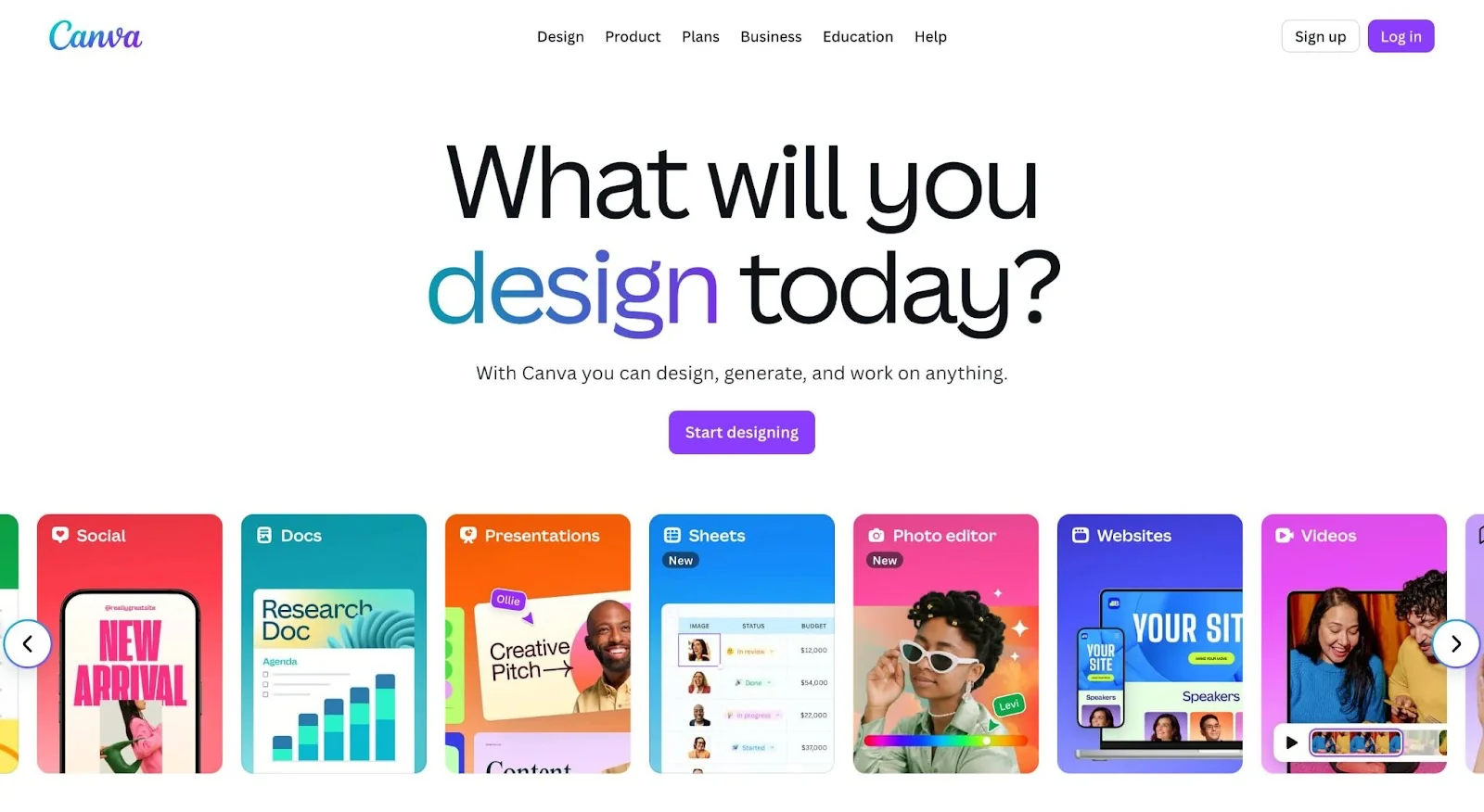
最適用途: 高速かつ直感的なデザインツールとドラッグ&ドロップの簡潔性を求める初心者、小企業、ソーシャルメディアクリエイターに最適です。強力なテンプレートも備えています。
料金: すべてのプランで月払いまたは年払いが可能です。
個人およびチーム
- Canva Free: $0(1人用)
- Canva Pro: $6.50/月(1人用)
- Canva Teams: $5/月1人(チーム用、最小3人)
教育機関向け
- 教師向け: K-12学生および教師向け無料
- 学校・地区: K-12学生および教師向け無料
- Canva for Campus: 非公開
レビュー: 4.7 / 5.0 (G2)
無料トライアル: Canva Proの30日間の無料トライアルを提供しています。
Canvaの優れた機能:
- Magic Studio AIツール(Magic Write、Magic Resize、Magic Eraserなど)は、AI搭載のコピーライティング、画像編集、サイズ変更機能でデザイン作業を効率化します。
- Canva Sheets & Suite Visual 2.0:スプレッドシートとビジュアルコンテンツを統合し、スマートチャート、データドリブングラフィックス、音声アシスト設計、設計会話インターフェイスを実現します。
- Anthropic's Claude との MCP 統合:有料ユーザーがセキュアなAI接続を通じて、チャット内で自然言語プロンプトを使用してデザインを直接作成・編集できます。
- Google Veo 3 モデルでビデオクリップを生成:音声またはテキストプロンプトから、8秒の映画的なビデオクリップをオーディオ付きで生成できます。有料および非営利ユーザーが利用可能です。
- 組み込みのビデオレコーダー:Webカメラビデオ、プレゼンテーション、チュートリアルを別のツールを必要とせずにCanva内で直接キャプチャできます。
- 膨大なアセットライブラリ:数百万の写真、テンプレート、動画、オーディオクリップ、アイコン、グラフィックスにアクセスできます。Pro以上で特に充実しています。
- クロスプラットフォーム対応:Web、モバイル(iOS/Android)、デスクトップアプリ(Windows/macOS)でシームレスに動作します。
- ブランドキットとコンテンツスケジューリング:デザイン全体で統一されたブランディングが可能で、ツール内からソーシャルプラットフォームへの投稿スケジュール設定もできます。
Canvaの長所と短所
当社の見解
Canvaは、初心者から小規模チームまで、誰もがプロフェッショナルで高品質なビジュアルを作成できる、非常に多機能なデザインプラットフォームです。AI搭載ツール、膨大なテンプレートライブラリ、クロスプラットフォーム対応により、ソーシャルメディアグラフィックス、プレゼンテーション、マーケティング資料を素早く効率的に作成できます。
無料プランは充実していますが、大規模なチームと高度な機能には有料サブスクリプションが必要であり、パフォーマンスの低下やカスタマーサポートの制限を経験するユーザーもいるかもしれません。全体的に、Canvaは高度なデザインスキルなしで、高速で直感的でクリエイティブなデザインソリューションを求めるすべての人に最適です。
2. DocHipo
DocHipoを使用すれば、アイデアを数分で素晴らしいプロフェッショナルなドキュメントとグラフィックスに変えることができます。デザインスキルは必要ありません。
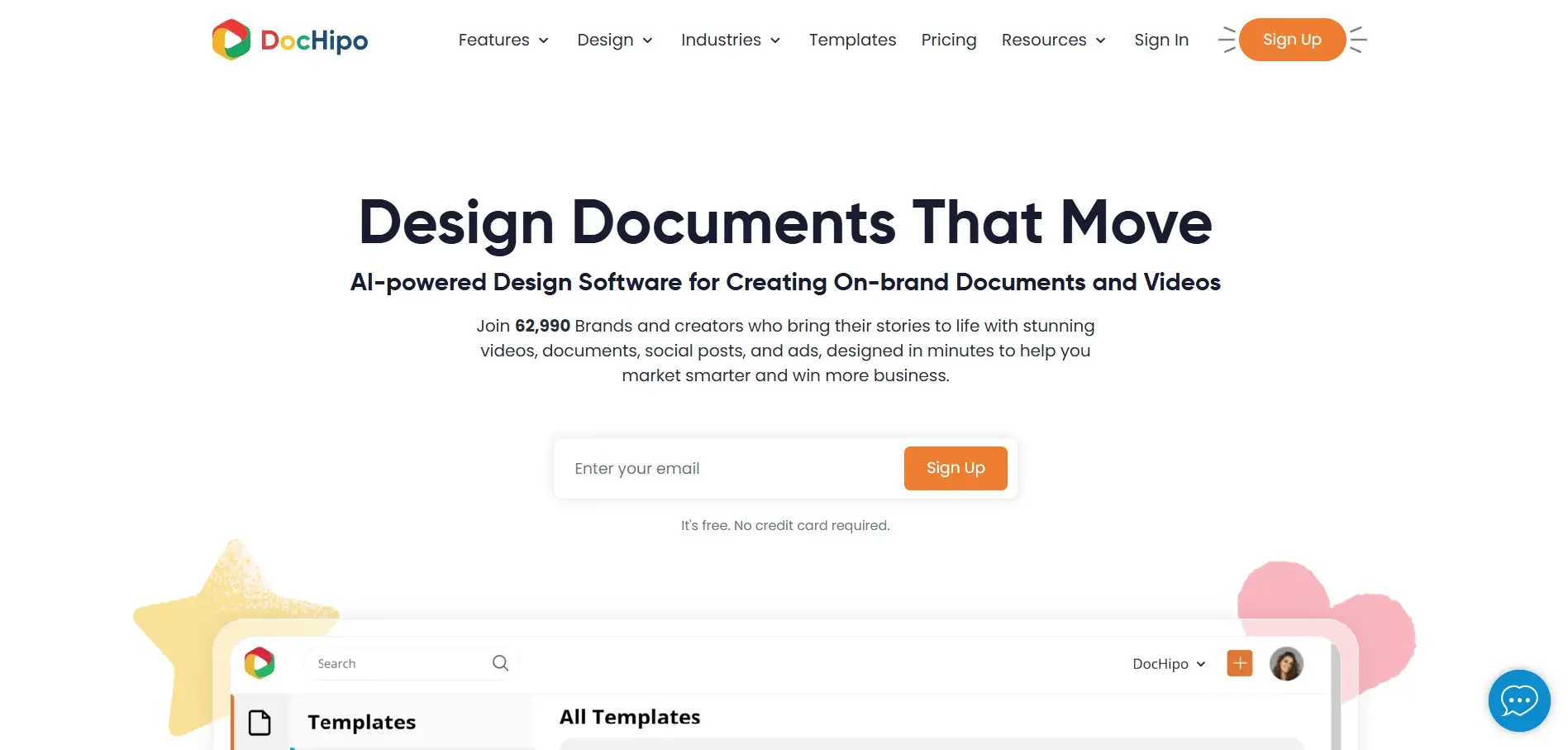
最適な用途: マーケター、コンテンツクリエーター、小規模企業、大企業が目を引くで忘れられないブランディング、マーケティング、広告素材を作成するのに最適です。
価格: すべての価格プランは月間および年間請求に対応しています。
- 無料プラン: 永久無料
- Pro プラン: $7.5/ユーザー/月(年間請求)
- Pro Unlimited プラン:$225 無制限ユーザー/月(年間請求)
レビュー: 4.9/5.0(Capterra)
DocHipoの優れた機能:
- 充実したテンプレートライブラリ: 様々なニッチ業界、用途、シーンに対応した完全にカスタマイズ可能なテンプレートを取得できます。
- ドラッグ&ドロップエディタ: テンプレートとデザイン要素を簡単に編集でき、シームレスなドラッグ&ドロップ、リサイズ、回転が可能です。
- ユニバーサルデザインエディタ: 静止画ドキュメントから動画まで、単一の統合エディタで何でも作成できます。
- ストック画像と動画: 数百万の高解像度写真と動画にアクセスして、無限の創造性を実現します。
- テーマ別デザイン資産: イラスト、アイコン、テキストフレーム、アニメーションなどのベクターグラフィック要素が、クリエイティブなストーリーテリングをサポートします。
- AI搭載ツール: インスタント背景削除、様々なトーンのAI生成テキスト、複数のクリエイティブスタイルでの画像生成、100以上の言語へのドキュメント翻訳に対応します。
- クリエイティブなテキスト編集: カスタムフォント、複数色、混合色、グラデーション、透明色のテキスト作成、影とアウトラインを適用して目立つデザインを実現します。
- 組み込み写真エディタ: トレンドのフィルタを使用して雰囲気を捉え、色調品質を調整し、エフェクトを適用し、画像を様々な形にクロップし、深さとスタイルを加えるクリエイティブフレームを追加します。
- QRコード生成: 名刺、ポスター、広告グラフィックスなど、カスタムQRコードをわずか数クリックで作成できます。
- ブランドキット: ブランドロゴ、カラースキーム、フォントペア、画像、動画などのブランド資産を保存して適用します。
- リアルタイムデザイン協業: チーム全体が単一プロジェクトで同時に作業でき、流れを妨げることがありません。
DocHipoの長所と短所
当社の見解
DocHipoはシンプルさと、ブランドに合ったプロフェッショナルグレードのデザインを簡単に制作できる能力で際立っています。そのレイアウトは奥行きと新鮮さを提供し、独占的なデザイン資産は実際のビジネスニーズに対応しています。
充実した無料プランにより、気軽に始めることができ、成長するチームと確立されたブランドは、有料プランで完全なスケーラビリティと創造の自由を解放できます。DocHipoなら、デザイン全体のプロセスがスムーズで効率的、ストレスや混乱なく進みます。
3. Picflow
Picflowは、写真家、クリエイター、エージェンシー、マーケティングチームが写真と動画コンテンツを共有、レビュー、整理するのに役立つビジュアルコラボレーションプラットフォームです。メールやチャットでファイルをやり取りする代わりに、チームはブランドのギャラリーを使用して作品をプレゼンテーションし、フィードバックを収集し、承認を一箇所で管理できます。
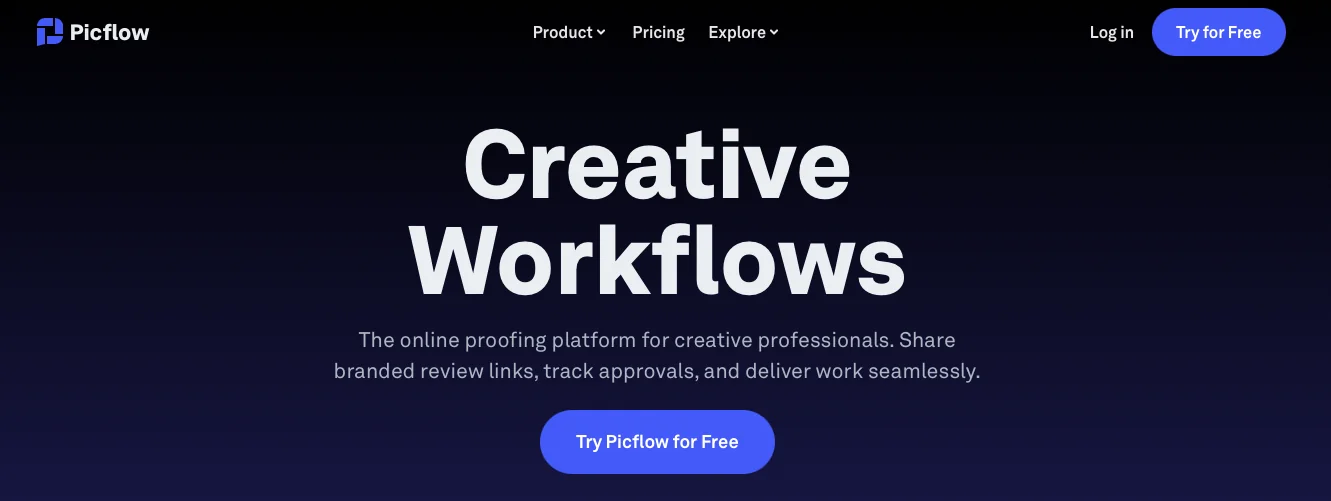
最適な用途: クライアントとビジュアルコンテンツを共有し、フィードバックを収集し、写真や動画の承認を管理する必要のある写真家、コンテンツクリエイター、クリエイティブエージェンシー、マーケティングチームに最適です。
価格: Picflowは月間プランと年間プランを提供し、無料プランから個人、チーム、大規模組織向けの有料プランまで様々なオプションがあります。
- 無料: $0
- Plus: 100 GBのクラウドストレージ付き有料プラン
- Pro: 1 TBのクラウドストレージ付き有料プラン
- Biz: 5 TBのクラウドストレージ付き有料プラン
- Enterprise: 大規模チームと組織向けカスタム価格
レビュー: 4.4 / 5.0 (G2)
無料トライアル: 有料プランは無料トライアルを提供しています。
Picflow の主な機能:
- クライアントギャラリー: 写真と動画をクライアントに提示するための洗練されたブランディングギャラリーを作成でき、汎用ファイル共有リンクに依存する必要がありません。
- オンラインプルーフィング: クライアントがビジュアルアセットを確認し、コメントを追加したり、注釈を付けたり、ギャラリー内で直接選択を指示できます。
- 承認ワークフロー: 承認ステータスを追跡し、フィードバックを整理することで、クリエイティブチームが注意を必要とするアセットを把握できます。
- バージョン管理: クリエイティブアセットのさまざまなバージョンを整理し、チームが最新ファイルを簡単にレビューできるようにします。
- 写真と動画のサポート: 画像と動画の両方をアップロードして共有でき、さまざまなタイプのビジュアルコンテンツを扱うクリエイターにとって便利です。
- 安全な共有: ギャラリーへのアクセスを制御し、クリエイティブアセットを1つの場所に整理しながらクライアントと作品を共有できます。
- ワークフローモード: ファイルを1つずつ処理する代わりに、レビューとビジュアルアセットを一括で管理できます。
- 連携: PicflowをAdobe Photoshop Lightroom、Dropbox、Webflowなどのツールと連携させ、既存のクリエイティブワークフローに適応させることができます。
Picflow の長所と短所
インサイト
Picflowは、従来のクリエイティブ編集ソフトウェアとは異なるアプローチをしています。Photoshopやビデオエディターに置き換わるのではなく、コンテンツが作成された後に起こることに焦点を当てています—共有、フィードバック収集、承認取得、最終成果物の納品です。
定期的にクライアントにビジュアルアセットを送信する写真家、エージェンシー、コンテンツチームの場合、Picflowは分散したフィードバックと長いメールスレッドを削減できます。ギャラリーとプルーフィングツールにより、クライアントはコンテンツをレビューする簡単な方法を得られ、チームは選択、コメント、承認を1つのワークスペースに整理しておけます。G2ユーザーはPicflowの使いやすさ、シンプルなギャラリー共有、協業機能も高く評価しています。
4. CapCut
CapCutはTikTokとInstagramクリエイター間で人気のある無料ビデオエディターで、迅速でモバイルフレンドリーな編集が可能です。SNSに適したコンテンツ向けに、トレンディなテンプレート、エフェクト、音楽ライブラリを備えています。
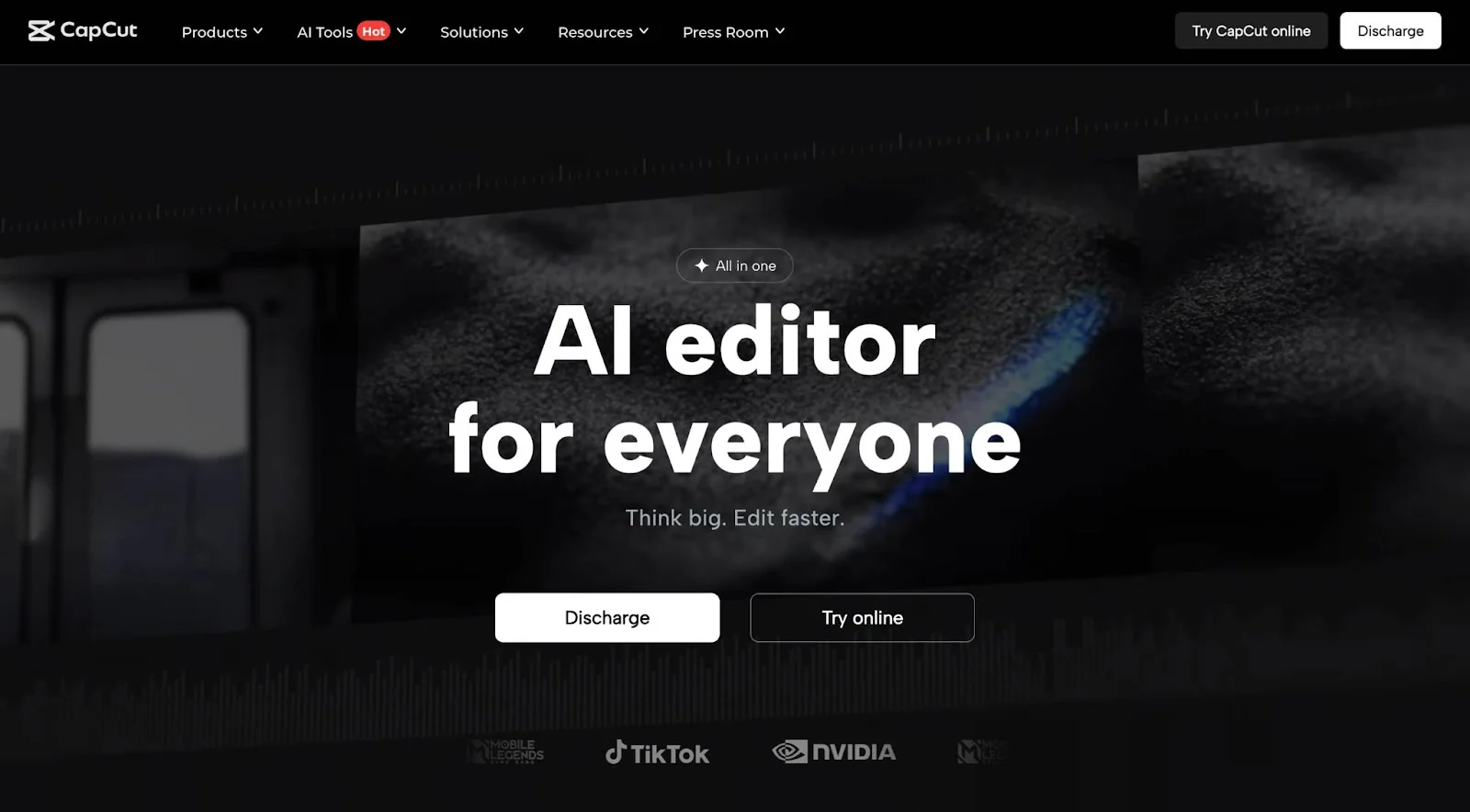
最適な用途: CapCutは、無料で使いやすいモバイルビデオエディター、高度なAIツール、TikTokへのシームレスな連携を求めるソーシャルメディアクリエイター、インフルエンサー、中小企業に理想的です。
料金:
- 無料版: $0
- Standard (モバイルユーザーのみ): $5.99/月または$89.99/年
- Pro: $19.99/月または$179.99/年
- Teams: $24.99/月または$214.99/年
レビュー: 3.0 / 5.0 (Google Play)
無料トライアル: Pro プランは7日間の無料トライアルです。
CapCut の主な機能:
- AI Smart Cut: 不要なセクション(無音部分やミスなど)を自動で検出して削除し、編集プロセスを効率化します。
- Background Removal: AIを活用してグリーンスクリーン不要で背景を削除し、動画品質を向上させます。
- Auto Captions: 字幕を自動生成し、時間を節約しながらアクセシビリティを向上させます。
- Motion Tracking: ユーザーが動く物体を追跡し、その動きに合わせてエフェクトやテキストを適用できます。
- Chroma Key (Green Screen): 背景置換を可能にし、動画コンテンツの創造的な可能性を広げます。
- Multi-Layer Editing: 複数の動画およびオーディオトラックをレイアリングでき、複雑な編集タスクに対応します。
- Cloud Syncing: クラウドストレージオプションを提供し、デバイス間でプロジェクトにシームレスにアクセスできます。
CapCutの長所と短所
当社の見解
CapCutは、迅速でモバイルフレンドリーな編集を求めるソーシャルメディアクリエイターに特に適した、非常にアクセスしやすい動画編集ツールです。Smart Cut、Auto Captions、Background RemovalなどのAI搭載機能により、初心者でも洗練された動画を簡単に制作できます。
プラットフォームのTikTok統合と複数レイヤー編集機能は大きな利点ですが、無料エクスポートにはウォーターマークが含まれ、一部の高度な機能はProサブスクリプションが必要です。全体的に、CapCutは急な学習曲線や高い初期費用なしに、強力かつシンプルな動画エディターを求めるクリエイターに最適な選択肢です。
5. Figma
FigmaはUI/UXおよびグラフィック制作向けに構築されたコラボレーティブデザインツールです。そのクラウドベースのプラットフォームにより、リアルタイム編集とどこからでものチーム協業が可能になります。
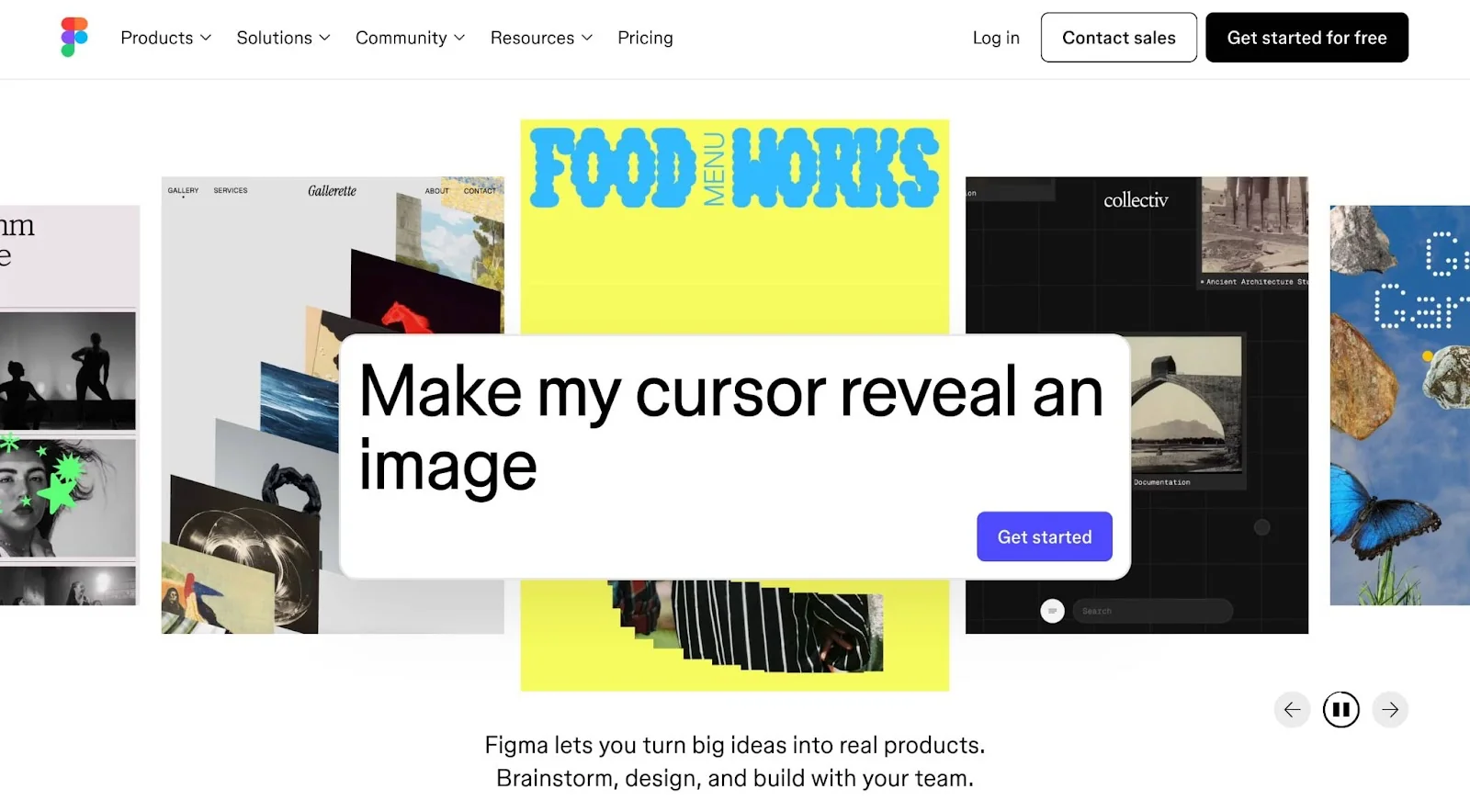
最適な対象: Figmaは、UI/UXデザイナー、プロダクトチーム、リアルタイムコラボレーション、クロスプラットフォームアクセシビリティ、堅牢なプロトタイピング機能を必要とするコラボレーティブデザインワークフローに理想的です。
料金: 学生と教育者向けの無料版。ユーザーに基づいて価格が変更されます。
- Starter: 無料
- Professional: $5〜$20/月、または年額請求時に$16/月(フルシート)。
- Organization: $5〜$55/月(フルシート、年額請求)。
- Enterprise: $5〜$90/月(フルシート、年額請求)。
レビュー: 4.7 / 5.0(Capterra)
無料トライアル: いいえ、無料版があります。
Figmaの際立つ機能:
- リアルタイムコラボレーション: 複数のチームメンバーが同じファイルで同時に作業でき、ライブアップデートとカーソルトラッキング機能が搭載されています。
- クロスプラットフォーム対応: Webブラウザで直接動作し、インストールが不要で、異なるOSでも一貫したパフォーマンスを実現します。
- 高度なプロトタイピング: トランジション、オーバーレイ、デバイスミラーリングを備えたインタラクティブプロトタイプの作成が可能です。
- デザインシステムとライブラリ: 共有コンポーネントとスタイルを使用した一貫性のあるデザインシステムの作成と維持を支援します。
- バージョンコントロール: 無制限のバージョン履歴を提供し、変更の追跡と以前のバージョンへの復帰が簡単に行えます。
- Figma Make(AI搭載アプリビルダー): ユーザーは自然言語プロンプトを使用して機能的なアプリプロトタイプを作成でき、デザインリファレンスの組み込みも可能です。
- Figma SitesとSlides: Figma内でWebサイトとプレゼンテーションを直接構築・プレゼンでき、デザインと配信のワークフローを効率化します。
Figmaの長所と短所
当社の見解
Figmaは、リアルタイム編集、堅牢なプロトタイピング、デバイス横断で無接続に動作するクラウドベースのプラットフォームを提供するUI/UXデザイナーとコラボレーティブチームに最適な選択肢です。
デザインシステム、バージョンコントロール、AI搭載のアプリビルディングなどの高度な機能は、デザイン作成とチームワークフローの両方を効率化します。無料プランは個人ユーザーや小規模チームに十分ですが、大規模な組織の場合は価格と学習曲線が検討事項となる可能性があり、複雑なファイルでパフォーマンスの問題を経験するユーザーもいます。全体的に、Figmaは専門家とチーム向けの包括的でコラボレーティブなデザインソリューションとして優れています。
6. Adobe Photoshop
Adobe Photoshopは、写真編集とグラフィックデザインの業界標準です。レタッチ、デジタルアート、プロフェッショナルなビジュアルアセット制作のための強力なツールを提供しています。
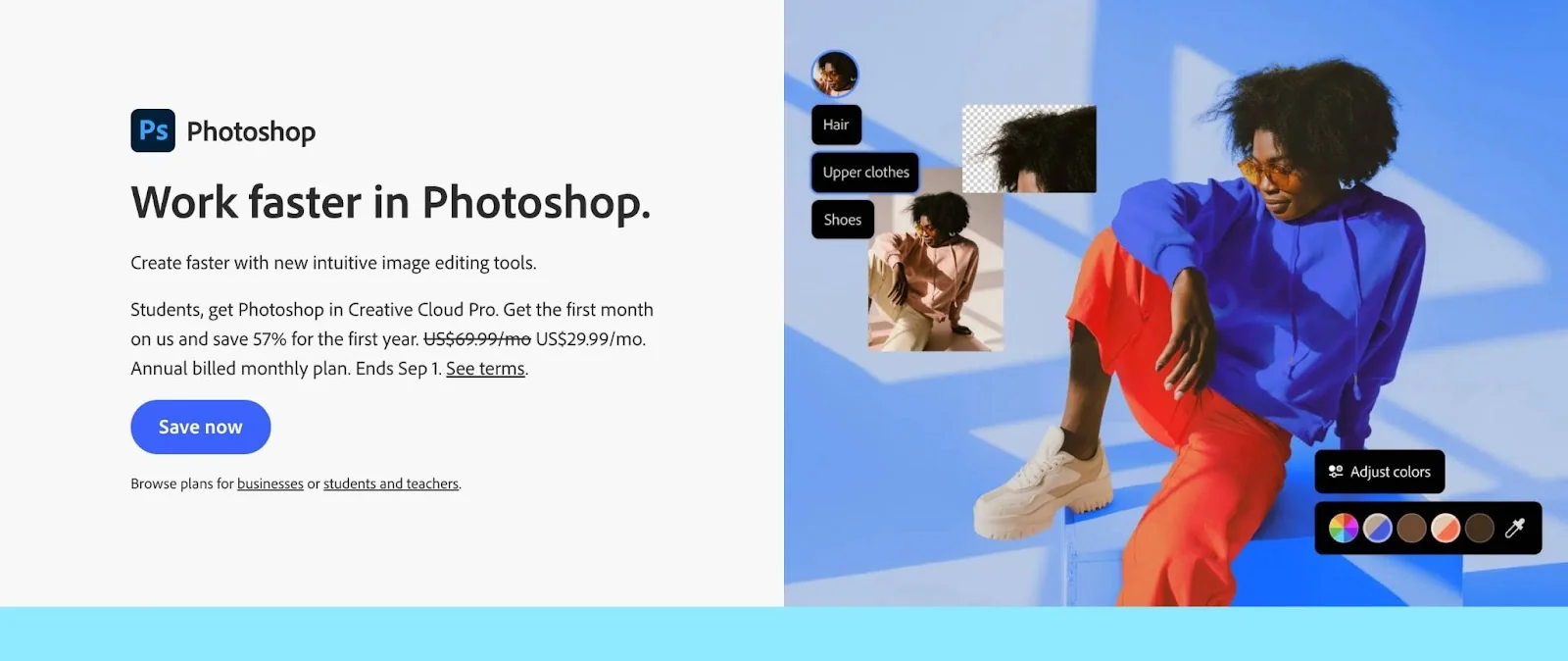
最適用途: 高度な画像編集機能、精密な制御、および高品質なビジュアルコンテンツ制作のための業界標準ツールを必要とする写真家、グラフィックデザイナー、デジタルアーティスト向けです。
価格:
- 月額: $34.49/月
- 年額(月払い): $22.99/月
- 年額(一括払い): $263.88/年
評価: 4.8 / 5.0 (Capterra)
無料トライアル: Adobe Stockの30日間無料トライアル。
Adobe Photoshopの主要機能:
- 生成AI ツール: Adobe Firefly を活用した、スマートオブジェクト削除やコンテンツ対応塗りつぶしなどの機能により、編集効率を大幅に向上させます。
- 高度なレイヤー管理: レイヤースタイル、ブレンドモード、マスキングオプションを備えており、精密な編集が可能です。
- Camera Raw 統合: RAW 画像の非破壊編集を提供し、詳細な調整と修正が可能です。
- 3D デザイン機能: 3D モデリングとレンダリングをサポートし、複雑なビジュアルエフェクトとデザインの作成を実現します。
- クラウドドキュメント同期: クラウドベースのストレージと同期により、デバイス間でプロジェクトにシームレスにアクセスできます。
- モバイルアプリ統合: iOS 向けの Photoshop モバイルアプリは、フリーミアムモデルで高度なツールと 100GB のストレージを月額 $7.99 で提供します。
- Adobe Express 統合: Adobe Express Premium へのアクセスが含まれており、クイック編集とソーシャルメディアコンテンツの作成が可能です。
Adobe Photoshop の長所と短所
弊社のインサイト
Adobe Photoshop は、比類のない精度、高度なレイヤー管理、Adobe Firefly による強力な AI 支援ツールを備えた、プロフェッショナルな写真編集とグラフィックデザイン向けの最適なソリューションです。
Adobe Express とモバイルアプリとの統合により、デスクトップとモバイルの両方での柔軟な作業が可能になります。ただし、このプラットフォームは急な学習曲線と高いサブスクリプション費用を伴い、一部の機能はインターネット接続に依存しています。Photoshop は、業界標準のツールが必要で、それらを習得するための時間とリソースを惜しまないフォトグラファー、デジタルアーティスト、デザイナーに最適です。
7. Final Cut Pro
Final Cut Pro は、Mac ユーザー向けに設計された Apple のプロフェッショナルビデオ編集ソフトウェアです。高度なツール、360° ビデオ編集、高速レンダリング向けの最適化されたパフォーマンスを備えています。
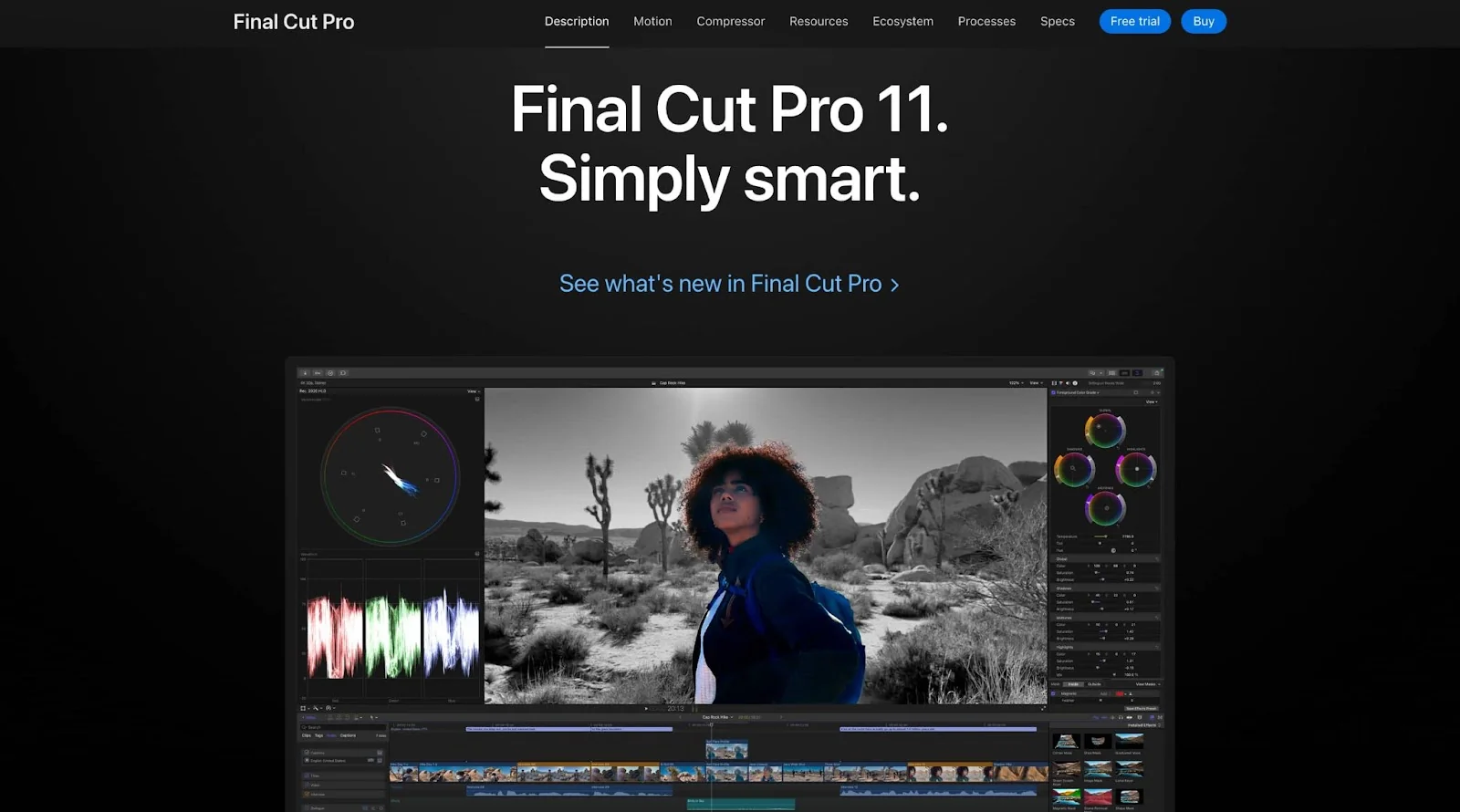
最適な用途: Mac デバイスを使用し、高度な編集機能、Apple ハードウェアとのシームレスな統合、定期的なサブスクリプション費用がなく購入型のビデオエディターとコンテンツクリエイター向けです。
価格: $299.99
評価: 4.7 / 5.0 (Capterra)
無料トライアル: 90 日間の無料トライアル。
Final Cut Pro の優れた機能:
- マグネティックタイムライン: クリップを自動的に調整してギャップを排除し、編集プロセスを効率化し、ワークフロー効率を向上させます。
- AI搭載マグネティックマスク: Final Cut Pro 11で導入されたこの機能により、人工知能を使用した迅速で正確なサブジェクト分離が可能になります。
- 360度ビデオ編集: 360°ビデオ素材の編集を可能にし、VRコンテンツ向けの没入感のある編集機能を提供します。
- 自動生成キャプション: タイムライン内でキャプションを自動生成し、アクセシビリティを促進し、編集プロセス中の時間を節約します。
- Appleハードウェアとのシームレス統合: macOSおよびApple Siliconチップ向けに最適化され、スムーズなパフォーマンスと効率的なレンダリングを確保します。
- 包括的なオーディオ編集ツール: ボイス分離とマルチチャネルオーディオサポートなどの機能を含み、オーディオポストプロダクション機能を強化します。
- サードパーティアプリケーション対応: Frame.ioおよびShutterstockなどのさまざまなサードパーティアプリケーションと統合され、クリエイティブな可能性とワークフローオプションを拡大します。
Final Cut Proの利点と欠点
当社の考察
Final Cut Proは、継続的なサブスクリプションなしでプロフェッショナルグレード機能が必要なMacユーザー向けに調整された強力なビデオ編集ツールです。マグネティックタイムライン、AI搭載マスキング、360°編集機能により、複雑なプロジェクトをより迅速かつ効率的に実行でき、Appleハードウェアとのシームレス統合によってスムーズなパフォーマンスが保証されます。
買い切り型で定期的な無料アップデートが提供される一方で、初心者向けの学習曲線が急で、Mac専用であり、競合他社と比べてコラボレーション機能が少なくなっています。全体的には、ソロクリエイターおよびAppleエコシステムに完全に投資しているプロフェッショナルにとって、優れた選択肢です。
8. DaVinci Resolve
DaVinci Resolveは、ビデオ編集、カラーコレクション、ビジュアルエフェクト、オーディオポストプロダクションを1つのプラットフォームに統合したプロフェッショナルグレードのエディターです。カラーグレーディング機能により、映画製作で広く使用されています。
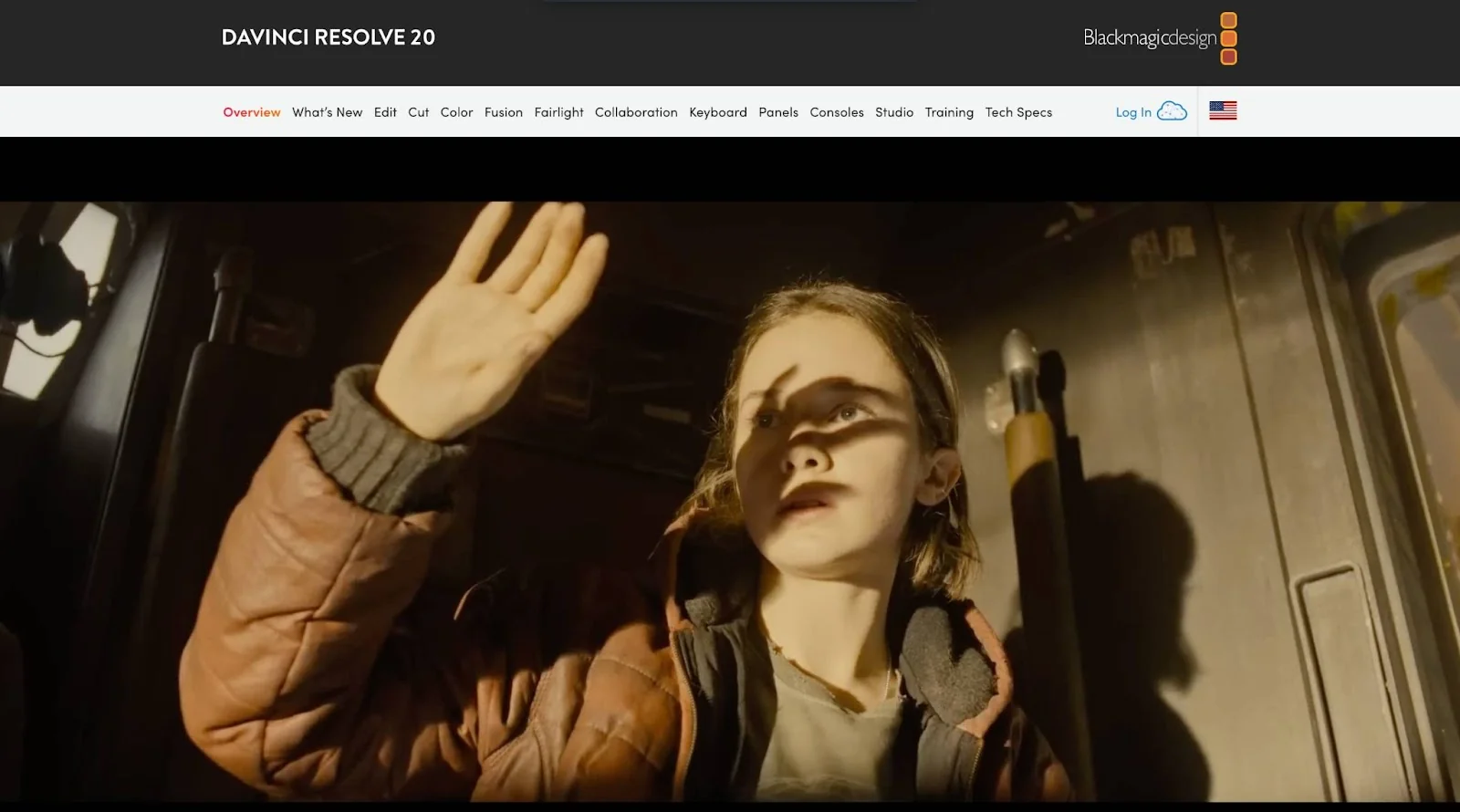
最適なユーザー: サブスクリプションベースのソフトウェアの継続的なコストなしに、強力なオールインワンポストプロダクションスイートを求めるプロフェッショナルなビデオエディター、映画製作者、およびコンテンツクリエーター向けです。
価格:
- DaVinci Resolve: 無料
- DaVinci Resolve Studio: $295
レビュー: 4.8 / 5.0 (Capterra)
無料トライアル: いいえ、無料版が利用可能です。
DaVinci Resolveの主な特徴:
- ノードベース編集: モジュール形式の編集アプローチにより、プロジェクトの各要素を正確にコントロールできます。
- Fusion統合: 同じプラットフォーム内で高度なビジュアルエフェクトとモーショングラフィックス機能を提供します。
- Fairlight オーディオポストプロダクション: ミキシング、マスタリング、サウンドデザイン用のプロフェッショナルオーディオ編集ツールが含まれています。
- HDR10+ サポート: ビジュアル品質を向上させるハイダイナミックレンジグレーディングが可能です。
- AI搭載ツール: 自動オブジェクト選択とカラーマッチング用の Magic Mask などの機能があります。
- マルチユーザーコラボレーション: 複数のユーザーが同じプロジェクトで同時に作業でき、プロフェッショナル環境でのチームワークを促進します。
- クロスプラットフォーム対応: macOS、Windows、Linux、iPadOS に対応し、様々なデバイスでのアクセスを実現します。
DaVinci Resolve の メリットとデメリット
当社の見解
DaVinci Resolve は、プロフェッショナルな編集、カラーグレーディング、ビジュアルエフェクト、オーディオツールを1つのプラットフォームに統合した最高水準のビデオ編集・ポストプロダクションスイートです。ノードベースのワークフロー、Fusion VFX、Fairlight オーディオ機能により、業界標準のクオリティが必要な映画制作者やプロフェッショナルエディターに愛用されています。
無料版は驚くほど強力ですが、初心者は習得に時間がかかる可能性があり、スムーズな操作には高性能ハードウェアが必要なことも多いです。全体として、DaVinci Resolve はサブスクリプション料金なしにプロフェッショナルレベルの完全な編集ソリューションを求めるクリエイターにとって、優れたコスト効率的な選択肢です。
9. InShot
InShot はモバイルアプリであり、Instagram や TikTok などのプラットフォーム向けに最適化された、素早い写真・ビデオ編集が可能です。フィルター、テキストオーバーレイ、プラットフォーム対応のリサイズ機能を提供します。
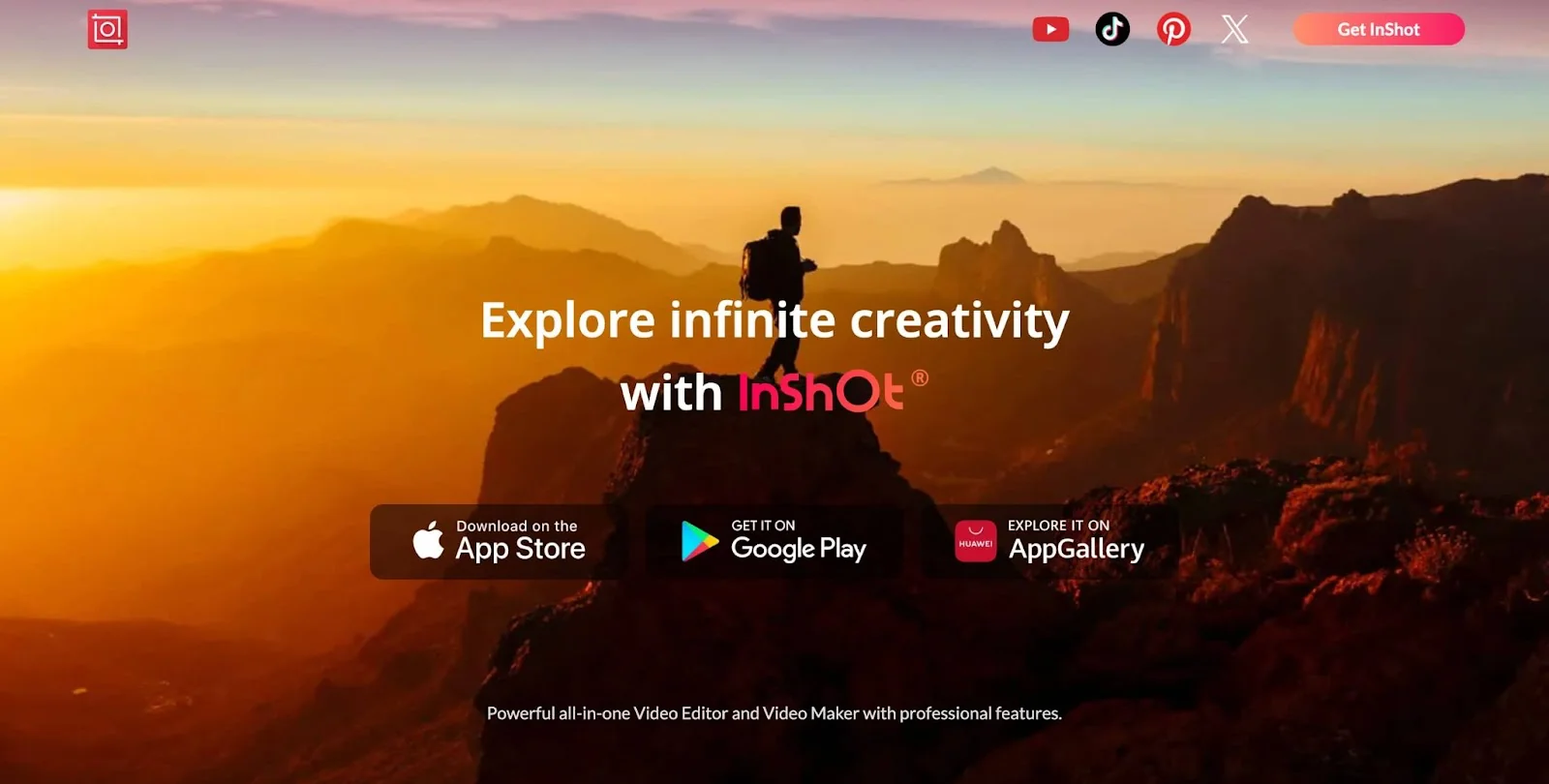
最適な用途: カジュアルなコンテンツクリエイター、ソーシャルメディア好きユーザー、複雑な操作なくプロフェッショナルな仕上がりを実現する直感的でモバイル対応の写真・ビデオ編集アプリを探している小規模ビジネス。
価格: 無料(アプリ内購入あり)。
評価: 4.9 / 5.0(Google Play)
無料トライアル: なし、無料版が利用可能です。
InShot の主な特徴:
- ユーザーフレンドリーなインターフェース: 編集経験が少ないユーザーを対象に設計され、シンプルで直感的な編集環境を提供しています。
- 包括的な編集ツール: トリミング、マージ、速度調整、動画の逆再生など、幅広い編集ニーズに対応する機能を備えています。
- 充実した音楽ライブラリ: ビデオコンテンツを充実させるための膨大なロイヤリティフリー音楽トラックのコレクションを提供しています。
- カスタマイズ可能なテキストとステッカー: 動画をパーソナライズするための多様なフォント、アニメーション、ステッカーを提供しています。
- マルチレイヤー編集: ビデオ、オーディオ、エフェクトの複数レイヤーに対応し、複雑な編集プロジェクトが可能です。
- アスペクト比調整: Instagram、TikTok、YouTubeなどの異なるプラットフォーム向けに動画を簡単にリサイズできます。
- 高品質なエクスポートオプション: ユーザーは高解像度でビデオをエクスポート可能で、プロフェッショナルな出力品質を確保できます。
InShotの長所と短所
当社の見解
InShotは、カジュアルなクリエイターや小規模ビジネスが磨かれた動画や写真を簡単に作成できる、非常にアクセスしやすいモバイル編集アプリです。直感的なインターフェース、マルチレイヤー編集、プラットフォーム固有のリサイズツールにより、ユーザーは迅速に魅力的なソーシャルメディアコンテンツを制作でき、充実した音楽ライブラリとカスタマイズ可能なテキスト・ステッカーが創造性を高めます。
無料版は機能的ですがウォーターマークと広告が含まれており、より高度なデスクトップレベルの編集機能は限定的です。全体的に、InShotは急な学習曲線なしに高速で、モバイルフレンドリーな編集を求める誰もに最適です。
10. VEED.IO
VEED は、ブラウザに強力な編集ツールをもたらす直感的な動画エディタで、クリエイターが複雑なソフトウェアなしでプロフェッショナルな動画を制作できるようにします。トリミング、キャプション追加、オーディオ強化、形式間でのエクスポートなどの日常的なタスクを簡素化し、初心者からプロまで誰もがポーランド仕上げの動画制作にアクセスできるようにします。
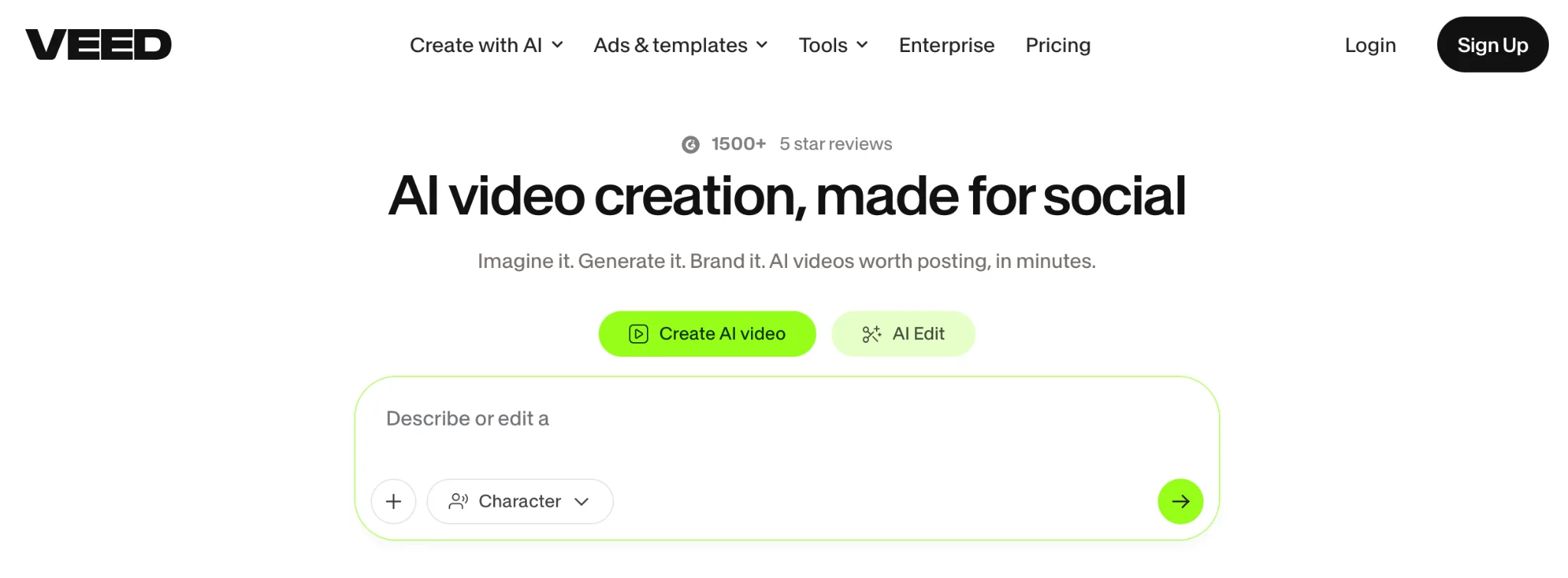
最適なユーザー: 急な学習曲線なしに高速で高品質な動画出力が必要なコンテンツクリエイター、マーケター、小規模チーム向けです。
価格: VEEDは異なるニーズに合わせた柔軟なプランを提供しており、コア機能とウォーターマーク付きエクスポートの無料プラン、ウォーターマークを削除しHDエクスポートを追加するLiteプラン(月額約$12)、高度なAIツールとエクスポート品質を向上させるProプラン(月額約$29)、協力ツールと優先サポートを含むBusinessプラン(月額約$59)があります。
レビュー: ユーザーはVEEDの使いやすさ、クラウドベースのワークフロー、特にソーシャルメディアやマーケティングコンテンツ向けの時間節約型のAI機能を称賛しています。
無料トライアル: はい、VEEDは無料プランを提供しており、有料サブスクリプションにコミットする前にコア機能をテストできます。
VEEDの特筆すべき機能:
- AI搭載ツール:自動生成キャプション、バックグラウンドノイズ除去、テキスト音声変換、翻訳ツール。
- ブランドキット&テンプレート:ロゴ、フォント、カラーを保存して、一貫したブランディングを実現。
- クラウドベースの編集:ダウンロードや高性能ハードウェア不要。ブラウザがあれば任意のデバイスから編集可能。
- マルチフォーマット書き出し:SNS、広告、プレゼンテーション向けに最適化された動画を書き出し。
メリットとデメリット
コンテンツクリエーション向けトップ10クリエイティブ編集ツールの最終評価
ここで紹介したクリエイティブ編集ツールは、様々なニーズとスキルレベルに対応した幅広い機能を提供します。
Canva や InShot などの初心者向けプラットフォームから、Final Cut Pro や DaVinci Resolve などのプロフェッショナルグレードのソフトウェアまで、あらゆるタイプのコンテンツクリエーター向けのツールがあります。これらのツール選定は、ユーザーエクスペリエンス、強力な機能、プラットフォーム間のアクセシビリティを重視しており、クリエーターが容易かつ効率的にコンテンツを強化できます。
自分の具体的なニーズに基づいて適切なツールを選択することで、コンテンツ制作プロセスを向上させ、高品質なアウトプットと創造的な自由度を確保できます。
Summary
This is some text inside of a div block.
This is some text inside of a div block.
Pricing/Month
Shopify Reviews
This is some text inside of a div block.
This is some text inside of a div block.
This is some text inside of a div block.
This is some text inside of a div block.
This is some text inside of a div block.
This is some text inside of a div block.
This is some text inside of a div block.
This is some text inside of a div block.
This is some text inside of a div block.
This is some text inside of a div block.
This is some text inside of a div block.
This is some text inside of a div block.
This is some text inside of a div block.
This is some text inside of a div block.
This is some text inside of a div block.
This is some text inside of a div block.
This is some text inside of a div block.
This is some text inside of a div block.
This is some text inside of a div block.
This is some text inside of a div block.
This is some text inside of a div block.
Read More

FAQs
初心者向けの最高のクリエイティブ編集ツールは何ですか?

初心者向けには、Canva、InShot、Filmoraは素晴らしい選択肢です。直感的なインターフェース、ドラッグアンドドロップ機能、既成テンプレートを提供しており、高度な技術スキルなしでプロフェッショナルな外観のコンテンツを簡単に作成できます。
プロフェッショナルなビデオコンテンツに最適な編集ツールはどれですか?
Adobe Premiere Pro、Final Cut Pro、DaVinci Resolveは、プロフェッショナルな映画制作とコンテンツ作成で広く使用されています。高度な編集機能、AIツール、カラーグレーディング、および他のソフトウェアとのシームレスな統合を提供します。
無料のクリエイティブ編集ツールは利用可能ですか?
はい、Canva Free、CapCut、DaVinci Resolve、Pixlr、InShotを含む複数のツールが無料版を提供しています。これらは初期費用なしで強力な機能を提供していますが、一部の高度なオプションは有料アップグレードが必要な場合があります。
自分のニーズに合った適切なクリエイティブ編集ツールを選ぶにはどうすればよいですか?
目標、スキルレベル、およびプラットフォーム要件に焦点を当てます。初心者はテンプレートと自動化機能を備えたツールを好むかもしれませんが、専門家は高度な編集、コラボレーション機能、および高品質のエクスポートオプションが必要な場合があります。また、価格設定、クロスプラットフォームサポート、およびスケーラビリティも考慮してください。
ソーシャルメディアのコンテンツ制作において、クリエイティブな編集ツールは役に立つのでしょうか?
もちろんです。CapCut、Canva、InShotなどのツールはソーシャルメディアを念頭に設計されており、プラットフォーム固有のテンプレート、自動リサイズ、トレンド効果、TikTok、Instagram、YouTubeなどのアプリへの直接公開などの機能を提供しています。






Most Popular Blogs


Ready to achieve 10X+ ROI?
Schedule a Demo with one of our media experts below.