Auszahlungsmanager: Creator-Zahlungen zentral verwalten und abwickeln

March 5, 2026
|
Veröffentlicht

October 12, 2026
|
Aktualisiert

17 minutes
|
Lektüre

Influencer Performance Marketing Kurs | GUTSCHEIN: IMC100

María Vincenzini
| Author

Inhaltsverzeichnis
- Payout Manager: Zentralisiere Creator-Zahlungen
- So funktioniert es in Influencer Hero
- Warum Gebühren wichtig sind
- Rechnungen parallel zu deinen Auszahlungen einziehen
- Das kannst du mit dem Payout Manager machen
- Wenn Teams den Payout Manager nutzen
- Wie es mit anderen Features verbunden ist
- Fazit
- Häufig gestellte Fragen
Steigern Sie Ihren ROI mit Influencern

Globale Influencer-Datenbank
ALL-IN-ONE Plattform
CRM, Affiliate, UGC & More
Payout Manager: Zentralisieren und verarbeiten Sie Ihre Creator-Zahlungen an einem Ort
Die meisten Influencer-Marketing-Plattformen berechnen zwischen 5 % und 7 % Gebühren für jede Creator-Auszahlung. Influencer Hero berechnet 0,4 % bis 0,5 % – die niedrigsten Gebühren auf dem Markt für Influencer Marketing.
Diese Lücke ist der Grund, warum dieses Feature existiert. Bei einem Programm mit sechsstelligen jährlichen Auszahlungen ist der Unterschied zwischen einer 6 %-Plattformgebühr und unter 1 % Verarbeitungskosten eine zusätzliche Seeding-Welle, die Sie finanzieren können. Influencer Hero nimmt keinen Anteil an Ihren Auszahlungen: Es werden nur die Stripe-Verarbeitungsgebühren weitergegeben, und die 2-Dollar-Stripe-KYC-Gebühr ist vollständig erlassen.
Über die Gebühren hinaus behebt der Payout Manager die andere Hälfte des Problems. Die manuelle Zahlungsverfolgung ist normalerweise das erste, was zu Burnout führt. Dieses Tool zentralisiert jede Transaktion – von festen Kampagnengebühren bis zu leistungsabhängigen Provisionen – in einem einzigen, optimierten Workflow.
Es gibt Ihnen eine zentrale Informationsquelle für das, was fällig ist, was ausstehend ist und was bereits verarbeitet wurde. So müssen Sie nicht mehr zwischen PayPal, Banking-Apps und Tabellen hin und her springen. Da Influencer Hero eine All-in-One-Plattform ist, ist das Auszahlungstool direkt in die Influencer Deal Page integriert und immer mit Ihren Kampagnendaten synchronisiert.
Schauen wir uns an, wie Sie es einsetzen, um Ihre Creator zufrieden und Ihre Bücher organisiert zu halten.
So funktioniert der Payout Manager in Influencer Hero
Stellen Sie sich den Payout Manager als die eigene Buchhaltungsabteilung Ihrer Marke für Creator-Partnerschaften vor.
Anstatt manuell zu berechnen, was Sie für einen Reel versus einen TikTok-Affiliate-Link schulden, fungiert dieses Feature als zentrales Hauptbuch, um jede Zahlung an einem Ort zu verarbeiten und nachzuverfolgen. Es verlagert Ihren Workflow von „Berechnung" zu „Bestätigung" und stellt sicher, dass Ihre Creator genau bezahlt werden – ohne administrativen Burnout.
Jede Auszahlung beginnt auf der Deal Page und wird im Payout Manager finalisiert.
Schritt 1: Öffnen Sie den Tab „Payouts" auf der Deal Page
Gehen Sie zur Deal Page des Influencers und navigieren Sie zum Tab Payouts. Hier verfolgen Sie die Leistung (Klicks, Verkäufe, Provisionen), fügen Festgebühren hinzu und starten Auszahlungen.
Schritt 2: Provisionen und Festgebühren hinzufügen
Das System verarbeitet leistungsabhängige Zahlungen und Pauschalgebühren am selben Ort:
- Affiliate-Provisionen: Nichts hinzufügen. Die verdiente Provision ist bereits im Tab Affiliates und im Tab Payouts sichtbar und wird aus Ihren synchronisierten Konversionsdaten berechnet.
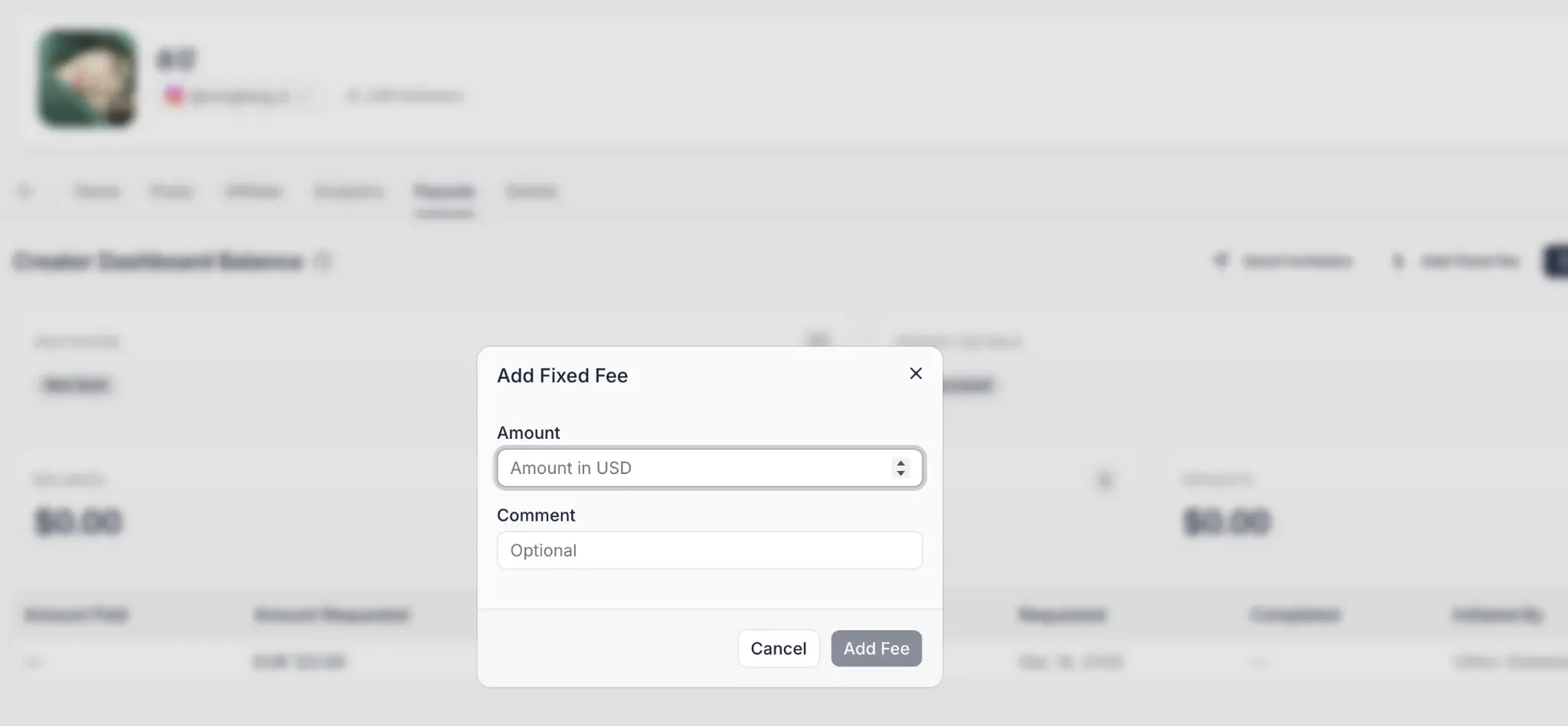
- Festgebühren: Für bezahlte Zusammenarbeit klicken Sie auf „Add Fixed Fee" im Tab „Payouts" und geben den fälligen Betrag ein.
- Organisation: Kommentare zu Festgebühren sind optional, aber empfohlen, damit Sie immer wissen, wofür eine Zahlung bestimmt war.
- Echtzeit-Summen: Nach dem Absenden werden Beträge in „Earnings" und „Fixed Fees" angezeigt.
Schritt 3: Laden Sie den Creator ein, aber nur wenn Sie über die Plattform zahlen
Dieser Schritt ist bedingt, und es ist wichtig zu wissen, bevor Sie Ihren Workflow einrichten.
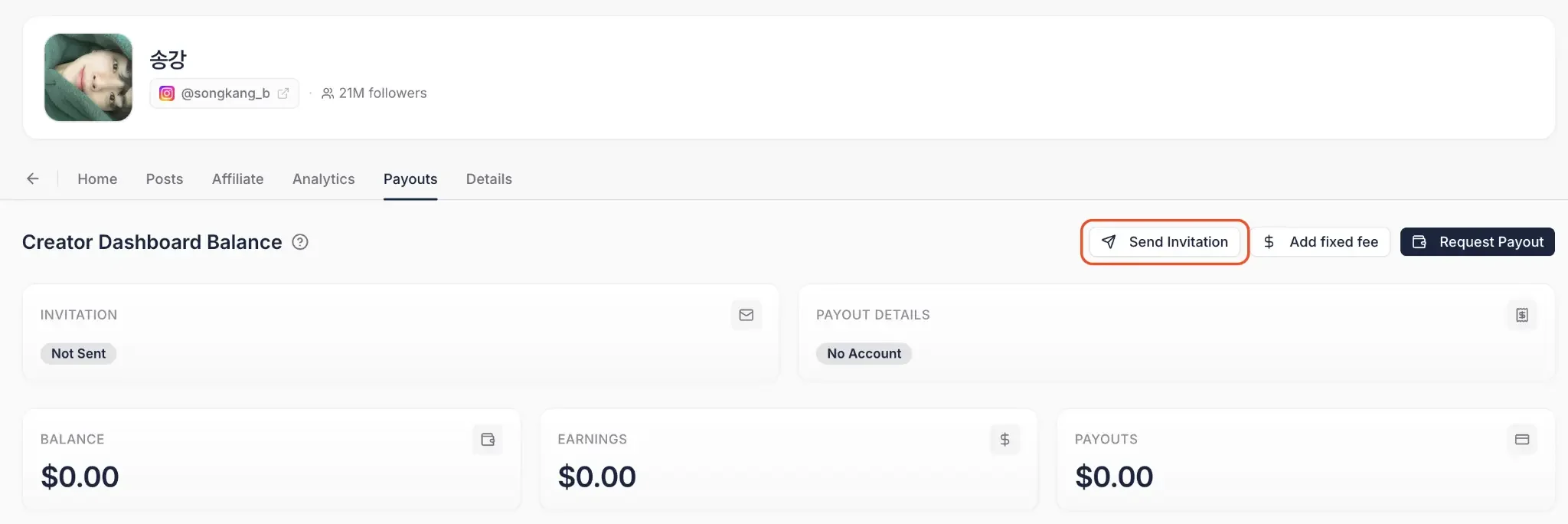
Wenn Sie über Influencer Hero via Stripe zahlen möchten, muss der Creator dem Creator Dashboard beitreten und seine Auszahlungsdetails hinzufügen. Senden Sie ihm eine Einladung von der Deal Page aus und warten Sie, bis er seine Zahlungseinrichtung abgeschlossen hat. Sie können direkt auf der Deal Page sehen, ob er die Einladung akzeptiert hat und seine Informationen ausgefüllt hat.
Wenn Sie ihn außerhalb der Plattform bezahlen – zum Beispiel über PayPal oder eine manuelle Banküberweisung – können Sie diesen Schritt ganz überspringen und die Zahlung später als Offline-Auszahlung erfassen.
Schritt 4: Auszahlung anfordern
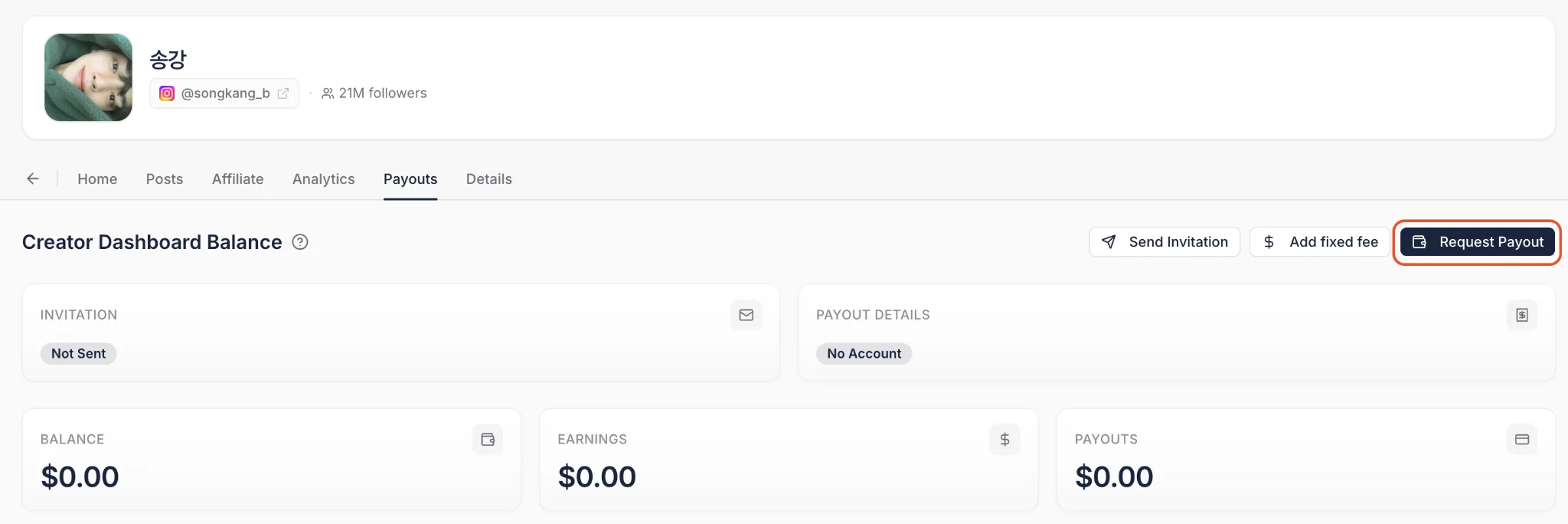
Wenn Sie einen Saldo ausgleichen möchten, klicken Sie auf „Request Payout" und geben Sie den Betrag ein. Dies verschiebt die Anfrage von der Deal Page in Ihre zentrale Finanzwarteschlange.
Schritt 5: Zahlung abschließen
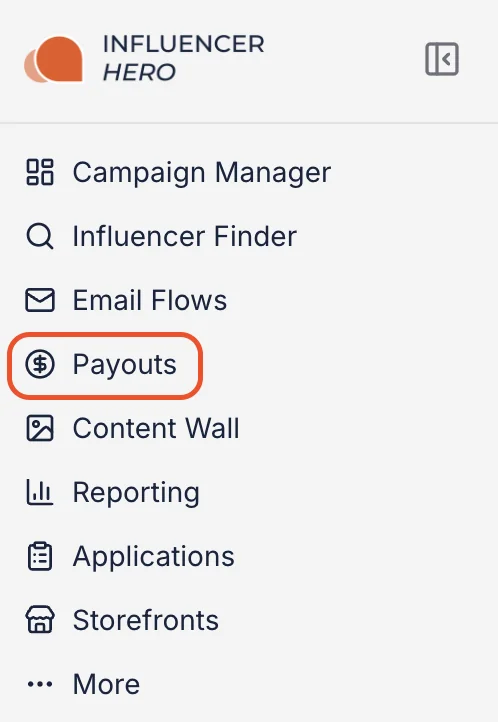
Alle angeforderten Zahlungen werden im Tab Payouts im linken Menü zentralisiert.
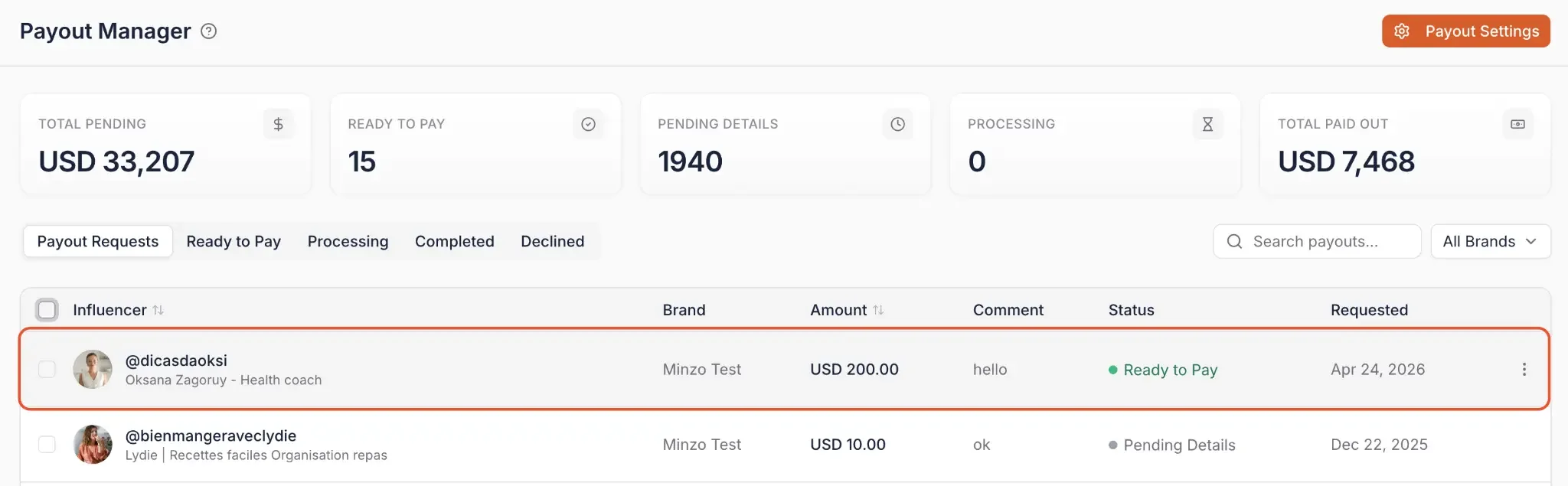
Ab hier haben Sie zwei Möglichkeiten:
Option 1: Zahlung über Influencer Hero (Stripe)
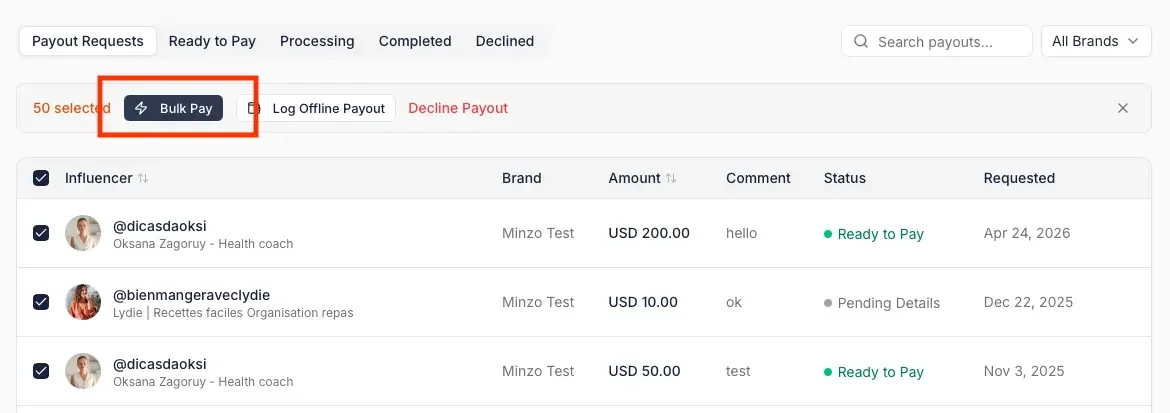
Wählen Sie die Influencer im Tab „Zahlungsbereit" aus und klicken Sie auf „Massenzahlung", um diese zusammen zu verarbeiten. Sie erhalten eine vollständige Übersicht der Gebühren, bevor Sie bestätigen, und können wählen, ob Sie die Gebühren für diese übernehmen möchten.
Wenn Sie eine Zahlungsmethode in den Auszahlungseinstellungen gespeichert haben, werden Zahlungen sofort verarbeitet, ohne dass Sie zu Stripe weitergeleitet werden. Falls Sie keine speichern möchten, ist die Einmalige Stripe-Checkout-Option weiterhin verfügbar.
Option 2: Offline-Zahlung protokollieren
Wählen Sie die Influencer aus, die Sie bereits außerhalb von Influencer Hero bezahlt haben, klicken Sie auf „Offline-Zahlung protokollieren" und bestätigen Sie. Dies hält Ihren internen Kontostand und CRM-Verlauf genau auf dem aktuellen Stand, auch wenn das Geld anderswo bewegt wurde.
Hinweis: Wenn ein Creator seine Finanzinformationen noch nicht eingereicht hat, zeigt das System eine „Auszahlungsdetails fehlen"-Warnung an und verhindert die Zahlung, bis die Daten bereitgestellt werden.

Schritt 6: Status, Quittungen und Ausgaben nachverfolgen
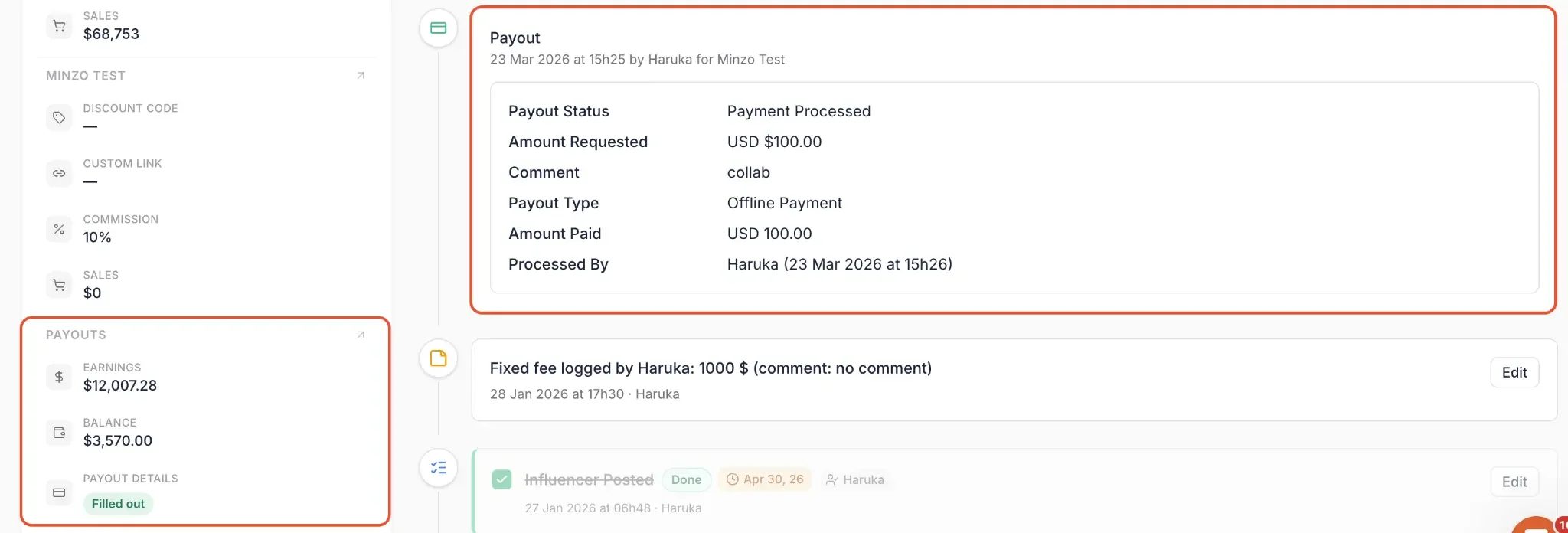
Nach der Verarbeitung einer Zahlung wird der Datensatz auf der Registerkarte „Auszahlungen" gespeichert. Sie können ausstehende und abgeschlossene Auszahlungen anzeigen, frühere Quittungen nachverfolgen und herunterladen sowie die Gesamtausgaben für Ihre gesamte Liste überwachen.
Status werden automatisch aktualisiert und das verbleibende Guthaben wird auf der Deal-Seite des Influencers angezeigt. Wenn Sie zu dieser Deal-Seite zurückkehren, erhalten Sie die vollständige Transaktionshistorie: wer die Zahlung verarbeitet hat, wann dies geschehen ist, wie viel es betrug, wie es verarbeitet wurde und welches Guthaben verbleibt.
Warum Zahlungsgebühren mehr Bedeutung haben als Sie denken
Zahlungsgebühren sind eine Art von Kosten, die die meisten Teams akzeptieren, weil „das eben so läuft". Stripe nimmt etwa 3% pro Karte, die Plattform addiert ihre Marge hinzu, und Sie machen weiter.
Aber sobald Sie echte Mengen, Multi-Creator-Kampagnen, monatliche Affiliate-Provisionen und regionale Teams verwalten, sind diese Prozentsätze kein Rundungsfehler mehr. Sie fressen in das Budget auf, das Sie sonst für die Ansprache weiterer Creator oder die Skalierung einer erfolgreichen Kampagne verwenden würden. Die meisten Influencer- und Affiliate-Plattformen berechnen zwischen 5% und 7% bei jeder Auszahlung. Das ist kein Posten. Das ist ein Budget.
Der Auszahlungs-Manager ändert das, indem er Ihnen Zugang zu regionalen Banküberwiesungen bietet. Influencer Hero erhebt keinen zusätzlichen Aufschlag, und es wird nur die Stripe-Verarbeitungsgebühr zum Selbstkostenpreis weitergegeben.
So sieht das je Zahlungsmethode aus:
Bei größeren Summen liegen die effektiven Gebühren bei nur 0,4 %. Auch bei kleineren Transaktionen liegen Sie bei etwa 0,5 %, deutlich unter der üblichen Spanne von 5 bis 7 %.
Ihre Region wird basierend auf Ihrer Kontowährung automatisch vorausgewählt, daher ist die Einrichtung unkompliziert. Für den Zugriff auf diese Methoden öffnen Sie Auszahlungseinstellungen oben rechts im Auszahlungs-Manager, wo ein geschätzter Gebührenrechner Ihnen den Vergleich der Methoden ermöglicht, bevor Sie sich für eine entscheiden.

Rechnungen zusammen mit Ihren Auszahlungen einziehen
Günstige Auszahlungen helfen nicht weiter, wenn Ihr Buchhaltungsteam immer noch per E-Mail hinter Unterlagen herjagt. Rechnungs-Workflows schließen diese Lücke, indem sie Rechnungen am selben Ort verwalten wie die Zahlungen, zu denen sie gehören.
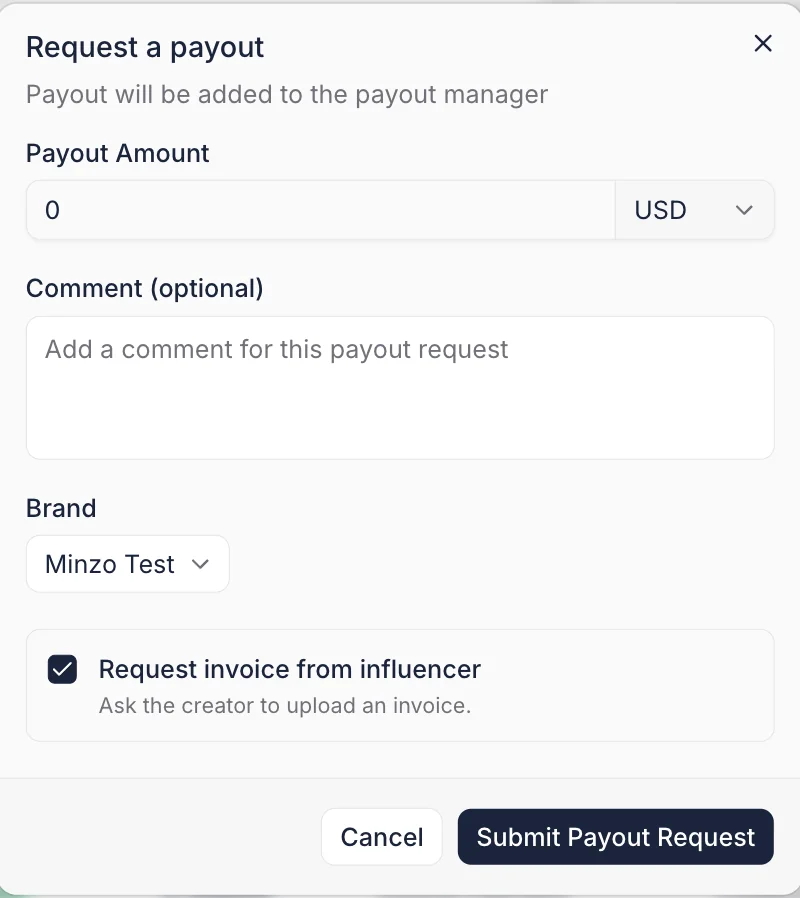
- Automatische Rechnungsanforderungen: Fordern Sie eine Rechnung manuell von einem Creator an, oder automatisch immer dann, wenn eine Auszahlung angefordert wird.
- Akzeptieren oder ablehnen mit Kommentaren: Überprüfen Sie eingereichte Rechnungen aus dem Auszahlungs-Manager und lehnen Sie diese mit einem Kommentar ab, wenn etwas fehlt – was eine schnelle Neubereitstellung statt einer vagen Nachverfolgung ermöglicht.
- Rechnung vor Auszahlung erforderlich: Blockieren Sie optional eine Auszahlung, bis ihre Rechnung akzeptiert wurde.
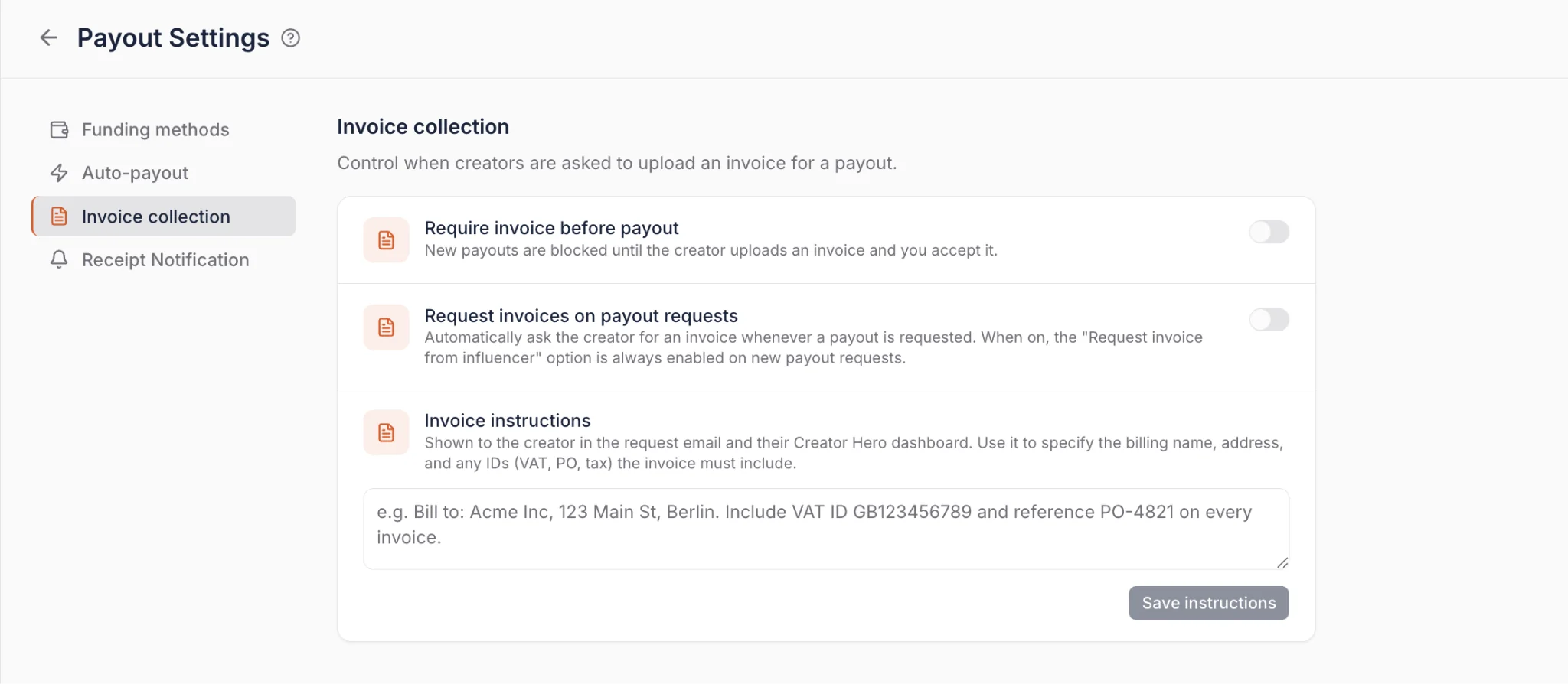
Das Ergebnis ist eine 100%ige Übereinstimmung zwischen Auszahlung und Rechnung, ohne dass jemand dies manuell überwachen muss. Creator können mit oder ohne Creator Dashboard-Konto hochladen, Rechnungs-Workflows werden unter Auszahlungen > Auszahlungseinstellungen konfiguriert, und Rechnungsereignisse (angefordert, eingereicht, akzeptiert, abgelehnt) funktionieren als Automatisierungsauslöser.
Das können Sie mit dem Auszahlungs-Manager tun
Der Auszahlungs-Manager ist mehr als nur ein Zahlungsabwickler; er ist ein Logistik-Tool, das die Kampagnenleistung mit Ihren Finanzunterlagen verbindet. So können Sie ihn nutzen, um Ihre Creator-Operationen zu verwalten:
1. Provisionen und pauschale Gebühren zentralisieren
Anstatt separate Tools für Affiliate-Tracking und pauschale Sponsorings zu nutzen, verwalten Sie beides in einer Ansicht.
- Für Affiliates: Das System verfolgt automatisch Einnahmen aus Konversionsdaten, sodass Sie Prozentsätze nicht manuell berechnen müssen.
- Für bezahlte Kooperationen: Sie weisen pauschale Gebühren auf der Deal-Seite jedes Creators zu. Ob ein Creator 10 % der Verkäufe verdient oder $500 pauschal für einen Post erhält – alles landet in derselben „Ausstehend"-Warteschlange.
2. Mehrere Influencer auf einmal bezahlen
Sie haben zwei Bulk-Optionen, je nachdem, wo Sie sich im Workflow befinden.
Um Auszahlungsanfragen in Bulk zu erstellen, nutzen Sie das Bulk Tool direkt in Ihrer Kampagne:
- Klicken Sie auf „Open Bulk Tool" in der oberen rechten Ecke.
- Wählen Sie die Influencer aus, die Sie bezahlen möchten – manuell oder mit Filtern wie Mindestverkäufe, Referrals oder ob ihr Creator Dashboard eingerichtet ist.
- Klicken Sie auf „Select Bulk Action" und wählen Sie „Request Payout".
- Geben Sie einen bestimmten Betrag ein, oder fordern Sie den vollständigen Gesamtsaldo für jeden ausgewählten Influencer an.
- Die Anfragen erscheinen im Payout Manager zur abschließenden Verarbeitung.
Um alle offenen Anfragen auf einmal zu verarbeiten, gehen Sie zur Registerkarte „Payouts", wählen Sie alle unter „Ready to pay" aus und klicken Sie auf „Bulk pay".
3. Vergleichen Sie die Methoden vor der Zahlung
Die Payout Settings enthalten einen geschätzten Gebührenrechner, mit dem Sie sehen können, was eine bestimmte Auszahlung tatsächlich über die verfügbaren Methoden kostet, anstatt zu raten.
Für Teams, die regelmäßig in die gleiche Region zahlen, ist das einmalige Überprüfen und Speichern der günstigsten Methode die einzelne beste Investition von fünf Minuten in diesem gesamten Workflow.
4. Speichern Sie Ihre Zahlungsmethoden
Früher erforderte jede Auszahlung einen Durchgang durch einen Stripe-Checkout-Ablauf. Jetzt speichern Sie Ihre bevorzugte Methode direkt in den Payout Settings, und alle zukünftigen Auszahlungen, einschließlich Bulk- und automatisierter Auszahlungen, werden sofort verarbeitet. Die One-Time-Checkout-Option ist weiterhin verfügbar, wenn Sie diese bevorzugen.
5. Wählen Sie kostengünstigere Zahlungsmethoden nach Region
Bankdirektabbuchungsmethoden sind dramatisch günstiger als die Kartenabwicklung, und Ihre Region wird basierend auf Ihrer Kontowährung vorausgewählt:
- Vereinigte Staaten, ACH Debit: Gebühren begrenzt auf $5 unabhängig von der Auszahlungsgröße. Eine $1.000-Auszahlung per Kreditkarte kostet etwa $30; eine $9.000-Auszahlung, die $260 an Kartengebühren gekostet hätte, kostet $5 mit ACH.
- Vereinigtes Königreich, Bacs Direct Debit: Bei einer £9.000-Auszahlung sinken die Gebühren von etwa £170 per Karte auf etwa £4.
- Europäische Union, SEPA-Direktabbuchung: Die Gebühren können nur €0,30 pro Transaktion betragen, im Vergleich zu etwa €170 per Kreditkarte bei großen Auszahlungen.
- Übriger Teil der Welt: Kreditkarte bleibt vorerst die verfügbare Option.
Banktransfermethoden benötigen 2 bis 3 Geschäftstage und werden bis zur Verrechnung als „Processing" angezeigt. Kreditkartenauszahlungen sind sofort und wechseln direkt zu „Completed".
6. Automatisieren Sie Auszahlungsanfragen
Wenn der zweistufige Workflow (Anforderung auf der Deal-Seite, dann Verarbeitung im Payout Manager) für Ihr Team unnötig ist, automatisieren Sie den ersten Schritt. Aktivieren Sie Auto-Submit Payout in den Payout Settings und legen Sie einen Schwellenwert fest, z. B. $50. Jedes Mal, wenn der Saldo eines Creators diesen Schwellenwert überschreitet, wird automatisch eine Auszahlungsanfrage mit dem Kommentar „balance threshold crossed" erstellt.
Wenn Sie jeden Saldo unabhängig von der Größe anzeigen möchten, setzen Sie den Schwellenwert auf $1.
7. Automatisieren Sie Zahlungen mit Auto-Pay
Sobald Anfragen erstellt werden, können Sie auch den Zahlungsschritt automatisieren. Aktivieren Sie Auto-Pay in den Payout Settings und konfigurieren Sie:
- Häufigkeit: Täglich, jeden Montag oder am 1. des jeden Monats.
- Täglich und monatliche Ausgabenlimits, um Ihr Budget unter Kontrolle zu halten.
- Ob Sie Zahlungsgebühren im Namen Ihrer Influencer übernehmen möchten.
Drei Stunden vor einer geplanten Ausführung erhalten Sie eine Warn-E-Mail mit einer genauen Liste, welche Influencer bezahlt werden und in welcher Höhe. Wenn etwas falsch aussieht, klicken Sie auf „Review Payouts" in der E-Mail, um einzelne Auszahlungen abzulehnen oder alle automatischen Zahlungen vor Beginn der Ausführung zu pausieren. Nach Abschluss erhalten Sie eine Bestätigungs-E-Mail mit einer Zusammenfassung des ausgezahlten Gesamtbetrags.
8. Fordern Sie Rechnungen an, bevor Geld fließt
Für Teams, die Zahlungen nicht ohne Dokumentation freigeben können, können Rechnungsanfragen automatisch bei jeder Auszahlungsanfrage ausgelöst werden, und Auszahlungen können blockiert werden, bis die Rechnung akzeptiert wird. Ihr Marketing-Team hört auf, als Abteilungsleiter für Forderungseinzug zu fungieren.
9. Leiten Sie Quittungen an Ihr Accounting-Team weiter
Fügen Sie in den Payout Settings jede E-Mail-Adresse hinzu, z. B. accounting@yourbrand.com, um automatisch Quittungen zu erhalten, jedes Mal wenn eine Auszahlung verarbeitet wird. Quittungen können auch jederzeit direkt von der Plattform heruntergeladen werden.
10. Überbrücken Sie die Lücke mit dem Creator Dashboard
Durch das Versenden einer Einladung zum Creator Dashboard verlagern Sie die Dateneingabe auf den Influencer. Er gibt seine eigenen Zahlungsdetails über Stripe ein, die automatisch im Payout Manager angezeigt werden. Dies spart Ihnen, Banking-Daten per E-Mail oder DM anzufordern.
11. Verbinden Sie Ihren gesamten Kampagnen-Lebenszyklus
Da der Payout Manager im All-in-One-Ökosystem von Influencer Hero sitzt, funktioniert er zusammen mit Ihren anderen Tools:
- CRM-Integration: Jede Zahlung wird im Profil des Influencers protokolliert, sodass Sie seinen Lifetime Value auf einen Blick sehen.
- Outreach und Recruitment: Nutzen Sie die Zahlungshistorie, um Ihre zuverlässigsten Partner für zukünftige Outreach zu identifizieren.
- Reporting: Verarbeitete Zahlungen fließen in Ihre Kampagnen-ROI-Berichte ein und geben Ihnen einen genauen Überblick über den Nettogewinn nach Creator-Kosten.
Wann Teams den Payout Manager nutzen
Ist diese Funktion für dich geeignet? Die beste Antwort findest du, wenn du dir anschaust, wie wachsende Marken zentrale Verfolgung nutzen, um echte Skalierungsprobleme zu lösen.
1. Skalierung eines Ambassador- oder Affiliate-Programms
Wenn du von 10 auf 100+ Partner wachsen möchtest, kannst du nicht jeden Verkauf und jede Provision manuell überprüfen.
- Das Szenario: Du hast eine wachsende Liste von Affiliates, und die manuelle Berechnung von 10% jedes Verkaufs aus deinem Shop ist zu einem Engpass geworden.
- Der Workflow: Weil das System Konversionsdaten direkt abruft, werden Einnahmen bereits pro Creator berechnet. Du überprüfst die Gesamtbeträge und verarbeitest die Auszahlungen in Massen, wechselst von „Berechnung" zu „Bestätigung".
2. Senkung der Auszahlungsgebühren bei einem hochvolumigen Programm
Bei Marken, die monatlich an ein großes Team auszahlen, werden Bearbeitungsgebühren leise zu einem der größten Posten im Programm.
- Das Szenario: Du zahlst 120 Creator monatlich per Karte aus und dein Finance-Lead weist darauf hin, dass die Gebühren im niedrigen fünfstelligen Bereich liegen.
- Der Workflow: Öffne Auszahlungseinstellungen, nutze den Gebührenrechner, um Methoden für deine Region zu vergleichen, und speichere direkte Banküberweisung als deine Finanzierungsmethode. Bei US-Auszahlungen sinkt eine Kartengebühr von $260 auf einer $9.000-Überweisung auf $5.
3. Verwaltung von hybriden „Gebühr + Provision"-Deals
Hochwertige Partnerschaften beinhalten oft eine garantierte Pauschale plus einen Performance-Bonus. Die Verfolgung an zwei Stellen führt zu Zahlungsfehlern.
- Das Szenario: Du hast einen Creator für eine $500-Pauschale für einen TikTok-Post engagiert und möchtest auch eine Bonusprovision auf Verkäufe zahlen, die sie generieren.
- Der Workflow: Nutze „Pauschalgebühr hinzufügen", um die $500 zu erfassen und lass das System Affiliate-Einnahmen automatisch verfolgen. Beide Beträge erscheinen im „Ausstehend"-Saldo, sodass du das gesamte Geschäft in einer Transaktion abwickelst.
4. Professionalisierung deines Finanzprüfpfads
Für Marken, die genaue Aufzeichnungen führen, reicht „eine Überweisung senden" ohne formales Protokoll nicht aus.
- Das Szenario: Dein Finance-Team muss wissen, zu welcher Kampagne eine Zahlung gehörte und welches Teamsmitglied sie genehmigt hat.
- Der Workflow: Jede Zahlung, ob über Stripe oder als Offline-Auszahlung protokolliert, erzeugt ein permanentes Protokoll auf der Deal-Seite. Du erhältst das Wer, Wann und Wie hinter jeder Transaktion, plus herunterladbare Belege, die automatisch an deine Buchhaltungs-Inbox weitergeleitet werden.
5. Erfüllung eines Rechnungs-erforderlichen Finance-Prozesses
Einige Teams können eine Zahlung überhaupt nicht freigeben, bis eine Rechnung eingereicht wurde, was jeden Auszahlungszyklus in eine E-Mail-Jagd verwandelt.
- Das Szenario: Finance verlangt eine passende Rechnung für alle Creator-Zahlungen, und dein Team verbringt die letzte Woche jeden Monats damit, diese zu sammeln.
- Der Workflow: Aktiviere automatische Rechnungsanforderungen, sodass jede Auszahlungsanforderung eine stellt, lehne unvollständige mit einem Kommentar ab und blockiere Auszahlungen von der Fertigstellung, bis die Rechnung akzeptiert wird.
6. Weg vom „Email-Tag" für Zahlungsinformationen
Influencer per DM nach Bankdaten zu jagen ist ein großer Zeitaufwand für dein Team.
- Das Szenario: Du arbeitest mit internationalen Creatorn zusammen und benötigst einen sicheren Weg, um Zahlungsdetails ohne Hin-und-Her zu sammeln.
- Der Workflow: Versende eine Creator-Dashboard-Einladung. Sie protokollieren ihre Details selbst sicher, was in deinem Payout Manager popuplädt, sodass du immer die richtigen Informationen gespeichert hast.
7. Ausführung von automatisierten Auszahlungen ohne Eingriff
Für Teams, die große Volumen verwalten, ist die manuelle Auslösung jeder Anforderung und Zahlung nicht skalierbar.
- Das Szenario: Du führst ein laufendes Ambassador-Programm mit 50+ Creatorn durch, die auf rollierender Basis verdienen, und dein Team möchte sich nicht wöchentlich anmelden, um Auszahlungen auszulösen, die ohnehin immer genehmigt werden.
- Der Workflow: Aktiviere Auto-Submit Payout mit einem $50-Schwellenwert, dann Auto-Pay auf wöchentlich eingestellt. Drei Stunden vor jedem Durchlauf erhält Finance eine Warnungs-E-Mail, um alles Unerwartete abzufangen, und eine Bestätigungszusammenfassung nach dem Abschluss.
Wie der Payout Manager mit anderen Influencer Hero-Funktionen verbunden ist
Der Payout Manager ist kein eigenständiges Ledger; er ist die finanzielle Conclusion deiner gesamten Influencer-Marketing-Engine. Durch die Zentralisierung von Zahlungen in derselben Umgebung wie deine Kampagnendaten eliminierst du fragmentierte Tabellenkalkulationen und manuelle Berechnungen.
1. Integration mit CRM & Beziehungsverlauf
Jede verarbeitete Transaktion wird automatisch im Profil des Creators in deinem Influencer CRM protokolliert.
- Automatisches Audit-Trail: Das System erfasst, wann eine Zahlung ausgestellt wurde und in welcher Höhe, und erstellt einen permanenten Verlauf der Partnerschaft.
- Operative Transparenz: Weil jede Deal-Seite in Echtzeit aktualisiert wird, behält dein Team eine einzige Quelle der Wahrheit für den finanziellen Status jedes Influencers.
2. Integration mit Affiliate-Tracking und eCommerce
Da Influencer Hero direkt mit Ihrem eCommerce-Shop verbunden ist, werden Leistungsdaten automatisch in Ihre Zahlungswarteschlange eingespeist.
- Echtzeit-Provisionssynchronisation: Affiliate-Tracking erfasst Shop-Klicks und Verkäufe, um genau zu berechnen, was ein Creator verdient hat – ohne manuelle Eingabe.
- Hybride Zahlungsflexibilität: Sie begleichen leistungsbasierte Provisionen und Pauschalgebühren in einem Workflow und bereinigen „Ausstehend"-Salden mit Präzision.
3. Integration mit Reporting und ROI-Analyse
Durch die Protokollierung aller Auszahlungen innerhalb der Plattform kann Ihre Kampagnenberichterstattung echte Nettoprofitabilität aufzeigen.
- Echte ROI-Transparenz: Echtzeit-Dashboards berücksichtigen tatsächliche Creator-Kosten gegenüber generiertem Umsatz und geben einen klaren Überblick über den Kampagnenerfolg.
- Optimierte Discovery: Die Überprüfung von Cost-per-Acquisition-Daten hilft Ihnen, Ihre Kriterien zu verfeinern, wenn Sie das Discovery-Tool nutzen, um neue Partner mit hohem ROI zu finden.
Fazit
Der beste Weg, um zu verstehen, wie der Payout Manager Ihren Post-Campaign-Workflow transformieren kann, besteht darin, die Automatisierung in Aktion zu sehen. Ob Sie Affiliate-Provisionen zentralisieren, Zahlungsbearbeitungsgebühren von 6 % auf unter 1 % senken oder Ihre Auszahlungsläufe vollständig automatisieren – die Plattform verwandelt manuelle Tabellenkalkulationen in einen optimierten, skalierbaren Prozess.
Mit Sammelauszahlungen, gespeicherten Zahlungsmethoden, regionalem Lastschriftverfahren, automatisierter Rechnungsstellung sowie vollständiger Auto-Submit- und Auto-Pay-Automatisierung deckt Influencer Hero den gesamten Zahlungslebenszyklus ab: vom Tracking des Geschuldeten bis zur automatischen Verarbeitung nach Plan mit bereits abgestimmter Dokumentation.
Und da alles mit Ihrem CRM, Reporting und Creator Dashboards integriert ist, bleiben Ihre Finanzunterlagen genau, ob Sie fünf oder fünfhundert Creator verwalten.
Buchen Sie eine Demo mit unserem Team, um live zu sehen, wie viel der neue Payout Manager bei Gebühren sparen und Ihre Creator-Zahlungen in den Autopilot-Modus versetzen kann.
Zusammenfassung
Dies ist ein Text in einem Div-Block.
Dies ist ein Text in einem Div-Block.
Preisgestaltung/Monat
Shopify Bewertungen
Dies ist etwas Text in einem Div-Block.
Dies ist Text in einem Div-Block.
Dies ist Text in einem Div-Block.
Dies ist etwas Text in einem Div-Block.
Dies ist Text in einem Div-Block.
Dies ist Text in einem Div-Block.
Dies ist etwas Text in einem Div-Block.
Dies ist Text in einem Div-Block.
Dies ist Text in einem Div-Block.
Dies ist etwas Text in einem Div-Block.
Dies ist Text in einem Div-Block.
Dies ist Text in einem Div-Block.
Dies ist etwas Text in einem Div-Block.
Dies ist Text in einem Div-Block.
Dies ist Text in einem Div-Block.
Dies ist etwas Text in einem Div-Block.
Dies ist Text in einem Div-Block.
Dies ist Text in einem Div-Block.
Dies ist etwas Text in einem Div-Block.
Dies ist Text in einem Div-Block.
Dies ist Text in einem Div-Block.
Mehr erfahren

Häufig gestellte Fragen
Wie verfolge ich Provisionen für meine Affiliate-Partner?

Sie müssen diese nicht manuell berechnen; das System verfolgt automatisch Einnahmen aus Konversionsdaten und zeigt den Gesamtbetrag, den jeder Creator verdient hat, direkt im Collaboration Portal an.
Kann ich Influencer für einzelne Posts oder pauschal bezahlen?
Ja. Sie können auf der Deal-Seite des Influencers manuell auf „Feste Gebühr hinzufügen" klicken, den spezifischen Betrag für die Zusammenarbeit eingeben und sogar Kommentare hinzufügen, um nachzuverfolgen, wofür die Zahlung bestimmt war.
Wie stellen Creator ihre Zahlungsinformationen bereit?
Sie können eine Einladung an den Creator senden, um sich sein eigenes Creator Dashboard anzuschließen. Sobald er beitritt, kann er sicher seine eigenen Zahlungsdetails eingeben und seine Leistungsstatistiken verfolgen.
Was ist der Unterschied zwischen einer Stripe-Auszahlung und einer "Offline-Auszahlung"?
Eine Stripe-Auszahlung wird direkt über die Plattform verarbeitet, wenn der Influencer seine Daten verbunden hat. Eine Offline-Auszahlung wird verwendet, um Zahlungen zu protokollieren, die außerhalb von Influencer Hero getätigt wurden (z. B. eine Banküberweisung), um sicherzustellen, dass Ihr interner Saldo und Ihre Transaktionshistorie auf dem neuesten Stand bleiben.
Wo kann ich die Verlauf meiner bisherigen Zahlungen einsehen?
Alle Transaktionsdetails werden auf der Deal Page des Influencers gespeichert. Dieses Protokoll zeigt Ihnen genau, wer die Zahlung verarbeitet hat, wann sie erfolgt ist, den Gesamtbetrag und den verbleibenden Saldo.





Beliebteste Blog-Beiträge


Steigern Sie Ihren ROI mit Influencer Marketing
Über 1.200 Marken und mehr als 150 Agenturen skalieren ihre Creator-Programme mit Influencer Hero.