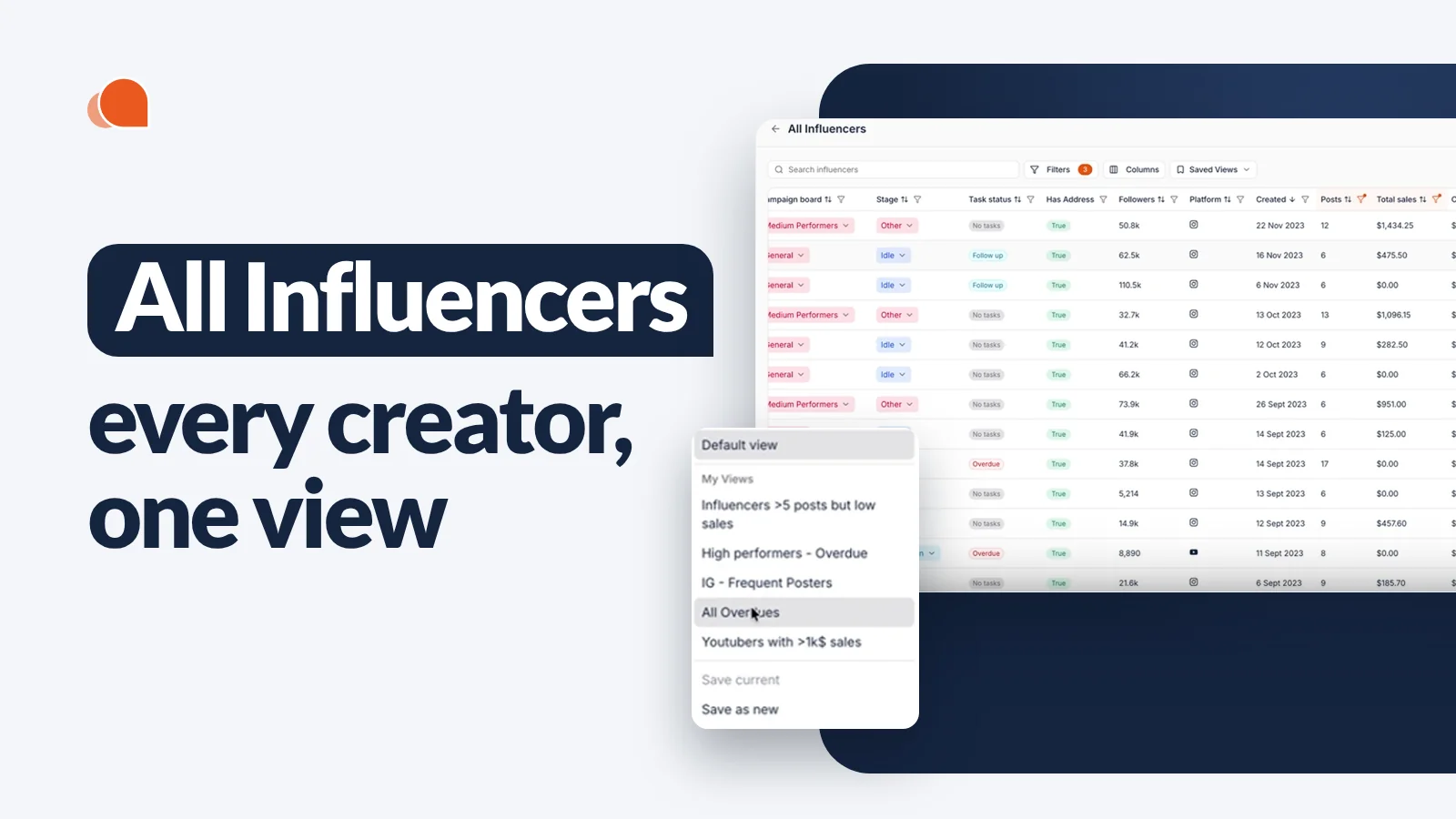
Alle influencer im Überblick: Verwalten Sie jeden creator aus einer Ansicht

October 28, 2026
|
Veröffentlicht

October 28, 2026
|
Aktualisiert

5 minutes
|
Lektüre

Influencer Performance Marketing Kurs | GUTSCHEIN: IMC100

Malena Garcia

Inhaltsverzeichnis
Steigern Sie Ihren ROI mit Influencern

Globale Influencer-Datenbank
ALL-IN-ONE Plattform
CRM, Affiliate, UGC & More
Tab „Alle influencers": Verwalten Sie jeden creator in Ihrem CRM auf einen Blick
Influencer Hero hat jetzt einen Tab „Alle influencers". Hier sehen Sie eine komplette Liste aller creators in Ihrem CRM – kampagnenübergreifend.
Filtern Sie in Sekunden (oder lassen Sie KI die Filter für Sie erstellen), fügen Sie die wichtigsten Spalten hinzu, speichern Sie die Ansicht und führen Sie Aktionen für ganze Gruppen durch. Kein mühsames Durchklicken von 20 Kampagnen mehr, um die creators zu finden, die Aufmerksamkeit brauchen.
Das ist neu
- Eine Liste für jeden creator: alle influencers in Ihrem CRM, über alle Kampagnen hinweg, in einer Ansicht.
- Filter, inklusive KI-Filter: beschreiben Sie auf Englisch, was Sie suchen – die Filter stellen sich von selbst ein.
- Benutzerdefinierte Spalten: zeigen Sie fast alle Informationen aus Ihrem CRM als Spalte an, in der gewünschten Reihenfolge.
- Gespeicherte Ansichten: speichern Sie eine Kombination aus Filtern und Spalten und greifen Sie jederzeit darauf zu.
- Freigegebene Ansichten: stellen Sie eine Ansicht Ihrem ganzen Team zur Verfügung (Ihre Teammates können sie öffnen, aber nicht bearbeiten).
- Massenaktionen: wählen Sie mehrere creators aus und versenden E-Mails, senden Produkte, fordern Inhalte an, starten Flows, erstellen Aufgaben, exportieren Daten und vieles mehr.
- Nach eigenen benutzerdefinierten Feldern filtern: erstellen Sie in den Einstellungen Felder wie „Influencer-Manager", weisen Sie jedem creator einen Manager zu und filtern Sie Ihre Liste danach – zum Beispiel, um zu sehen, welche creators ein bestimmter Manager betreut.
So finden Sie es
Öffnen Sie den campaign manager und klicken Sie oben rechts auf Alle influencers.
Sie sehen jeden creator in Ihrem influencer CRM. Bei einem etablierten Account können das leicht zehntausende Profile sein – die wahre Kraft entfaltet sich dann: filtern, Spalten hinzufügen und speichern.
Filtern Sie Ihre creators (oder lassen Sie KI es tun)
Es gibt über 20 Filter zur Auswahl – zu viel zum manuellen Einstellen. Deshalb können Sie Filter auch mit KI erstellen.
Geben Sie einfach ein, was Sie brauchen. Zum Beispiel: „influencers in den USA, die mehr als 5-mal gepostet haben, aber weniger als $2K Umsatz gemacht haben." Die KI wandelt das in Filter um (Land: USA, Anzahl der Posts: 5+, Gesamtumsatz: unter $2K) und Sie wenden sie mit einem Klick an.

Filter funktionieren auch mit Ihren benutzerdefinierten Feldern. Tragen Sie benutzerdefinierte Felder auf Deal-Seiten ein (wie eine aktuelle oder maximale Provision) und filtern Sie die ganze Liste danach.
Eine Einrichtung, die wir fast jedem Team empfehlen: erstellen Sie in den Einstellungen ein benutzerdefiniertes Feld namens „Influencer-Manager" und fügen Sie jeden Ihrer influencer Manager als Option hinzu. Weisen Sie jeden creator seinem Manager zu – vom Tab „Alle influencers" aus können Sie nach Manager filtern und sehen genau, welche creators jede Person betreut. Speichern Sie das als Ansicht pro Manager, und jeder im Team hat sein Roster einen Klick entfernt.
Fügen Sie die Spalten hinzu, die Sie brauchen
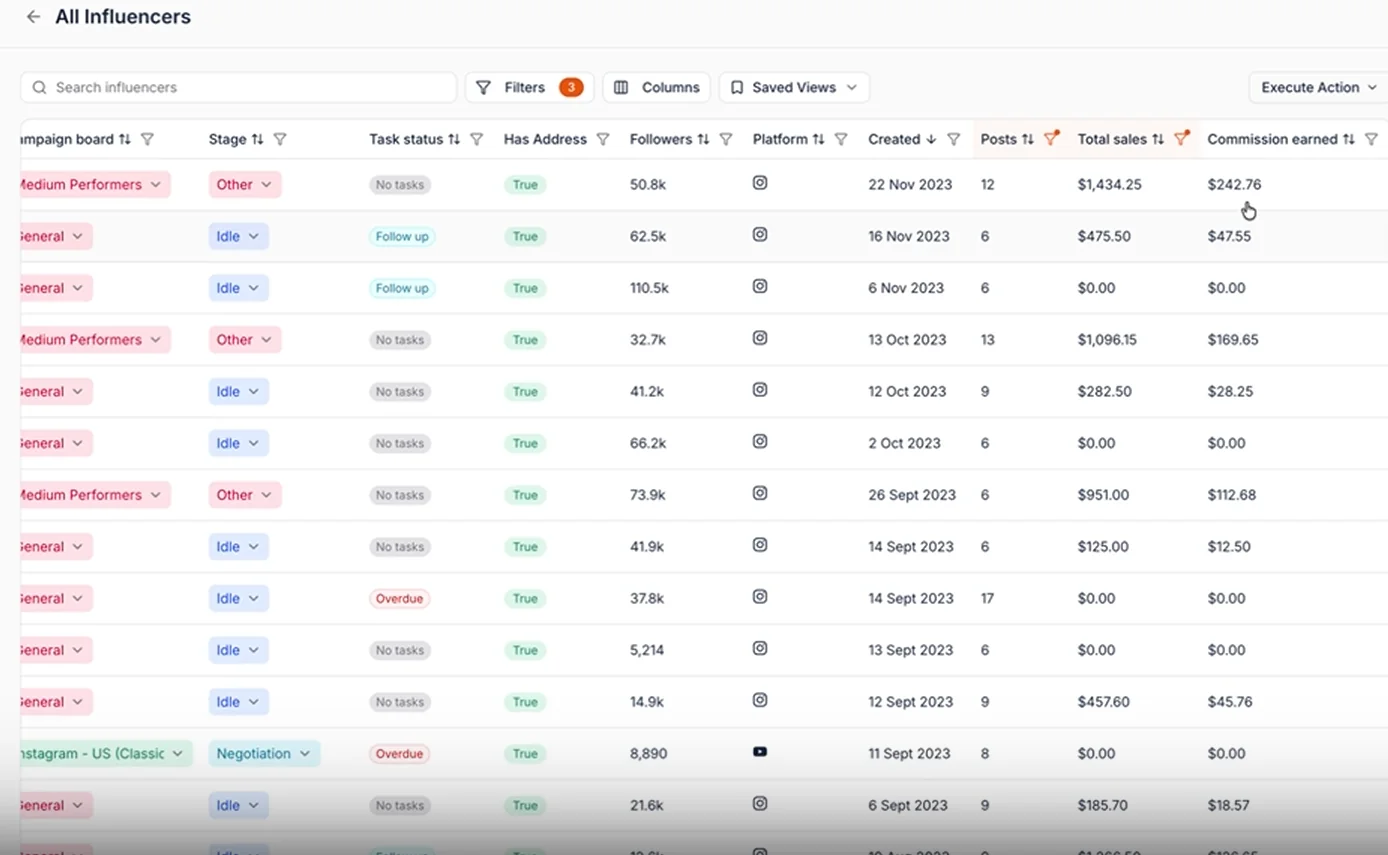
Unter Spalten wählen Sie, welche Informationen jede Zeile anzeigt. Praktisch jede Information in Ihrem CRM kann als Spalte hinzugefügt werden, und Sie können die Reihenfolge ändern.
Angenommen, Sie schauen sich creators an, die viel posten, aber wenig verkaufen. Wahrscheinlich möchten Sie auch sehen, welche Provision sie verdient haben. Fügen Sie eine Spalte „Verdiente Provision" hinzu und sie erscheint direkt neben Posts und Gesamtumsatz.
Speichern Sie Ansichten und teilen Sie sie mit Ihrem Team
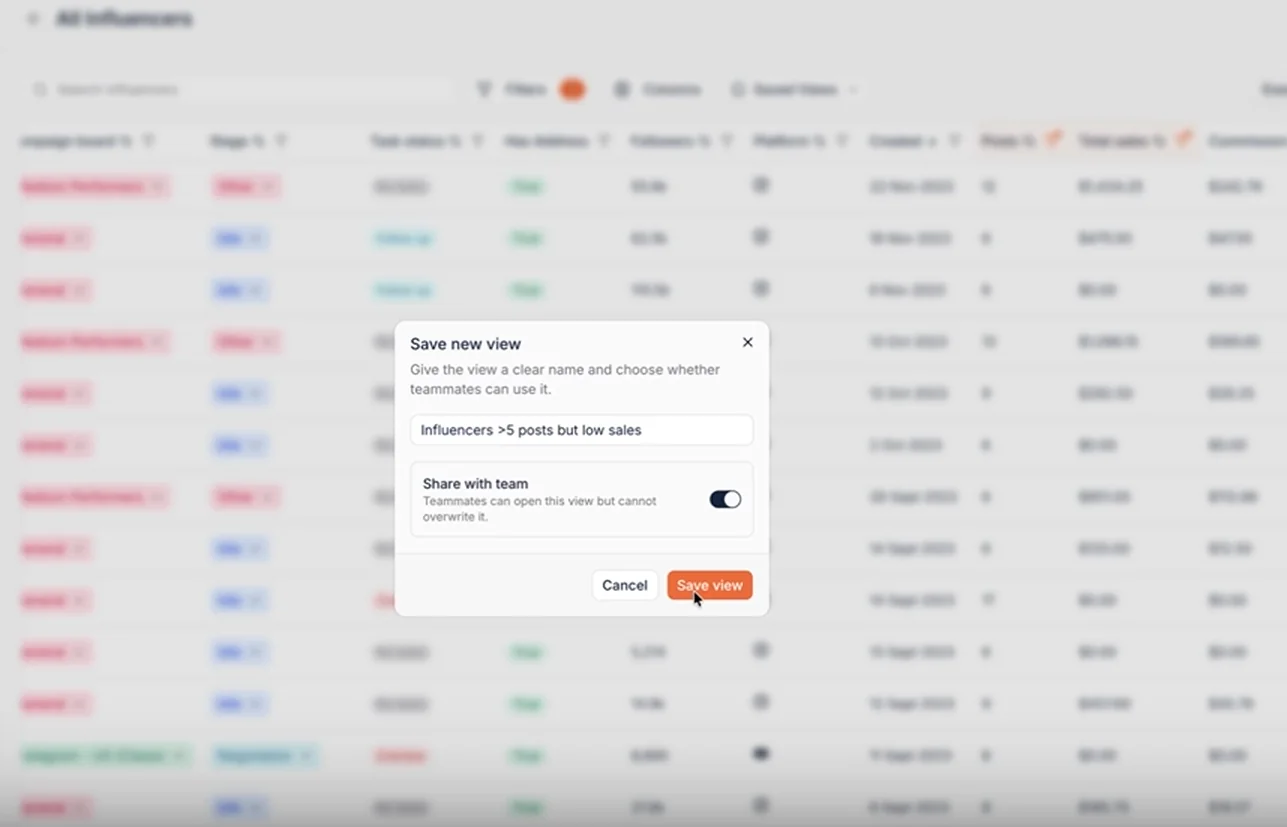
Wenn Sie eine gute Kombination aus Filtern und Spalten haben, speichern Sie sie als Ansicht. Geben Sie ihr einen Namen wie „Mehr als 5 Posts, niedrige Umsätze" und schalten Sie Mit Team teilen ein, wenn Sie möchten, dass Ihr Team sie nutzt. Ihre Teammates können eine freigegebene Ansicht öffnen, können sie aber nicht bearbeiten.
Beim nächsten Öffnen von „Alle influencers" sind Ihre gespeicherten Ansichten (und die freigegebenen Ansichten Ihrer Teammates) sofort einsatzbereit.
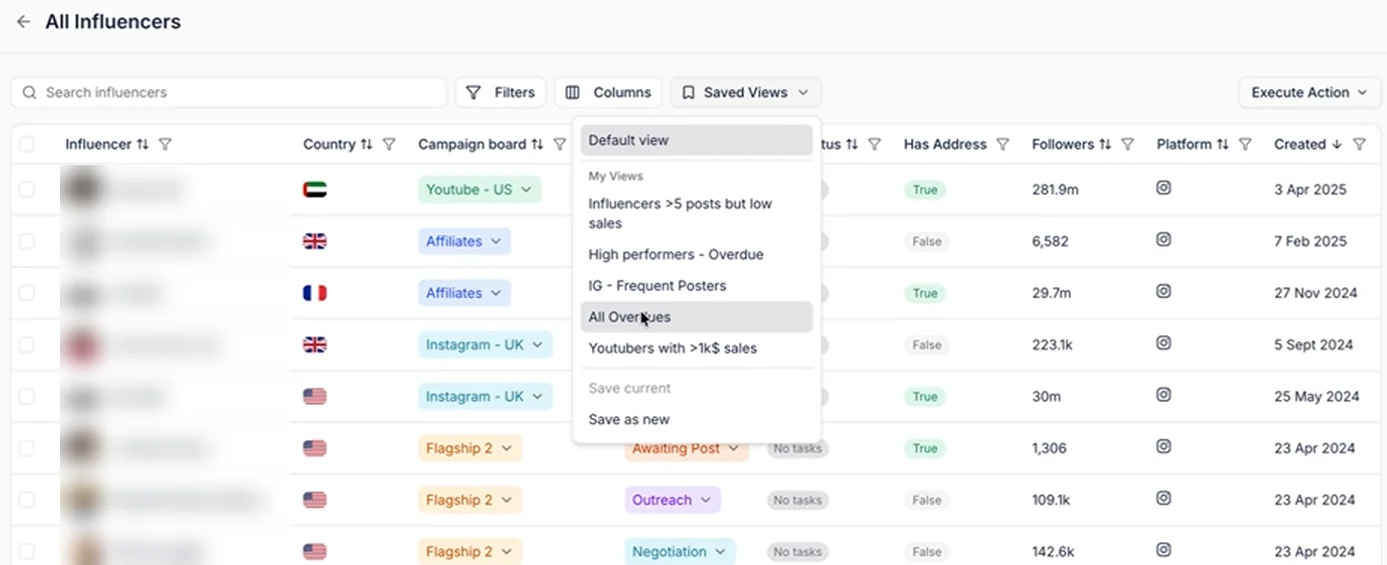
Einige Ansichten, die sich zu erstellen lohnen:
- Leistungsträger mit überfälligen Aufgaben: creators mit mehr als $1.000 Umsatz und einer überfälligen Aufgabe. Ihre besten Affiliates sollten niemals auf Sie warten.
- Häufige Poster: Instagram creators, die mehr als 5-mal gepostet haben.
- Top-YouTube-Verkäufer: YouTuber mit mehr als $1.000 Umsatz.
- Alle überfälligen: jeder creator mit einer überfälligen Aufgabe, über alle Kampagnen hinweg.
- Hoher Aufwand, niedriger Umsatz: creators, die oft posten, aber wenig verkaufen. Zeit, Ihr Angebot oder Ihr Briefing zu überdenken.
Ein influencer manager kann eine Ansicht wie „Leistungsträger mit überfälligen Aufgaben" ein- oder zweimal pro Woche prüfen. Das ist besser, als jede Kampagne zu öffnen und zu raten, welche überfällige Aufgabe tatsächlich wichtig ist.
Maßnahmen für ganze Gruppen ergreifen
Wählen Sie die creators in Ihrer Ansicht aus, klicken Sie auf Aktion ausführen und führen Sie sie auf allen gleichzeitig aus:
- Daten exportieren aus Ihrer gefilterten Liste
- E-Mail senden, oder lassen Sie KI sie schreiben
- Produkt versenden
- Notiz erstellen oder Aufgabe erstellen
- Inhalte anfordern
- Flow versenden, oder E-Mail-Flows in Massen deaktivieren
- Dashboard-Einladung versenden
- Integrations-Aktionen ausführen
Es funktioniert wie das Massen-Tool, aber über Ihr gesamtes CRM statt über eine einzelne Kampagne.
Warum das wichtig ist
- Eine Ansicht über alle Kampagnen: hören Sie auf, zwischen 20 Boards hin und her zu springen, um die creators zu finden, die Sie brauchen.
- Erkennen Sie, was zählt: filtern Sie nach Umsatz, Posts und Provision, um Ihre Top-Performer und Underperformer zu finden.
- Weniger Setup, mehr Handeln: KI-Filter verwandeln eine Frage in Klartext in Sekunden in eine gefilterte Liste.
- Routinen, die Ihr Team teilen kann: gespeicherte Ansichten verwandeln Ihre wöchentlichen Kontrollen in eine zweiminütige Gewohnheit für alle.
- Im großen Maßstab handeln: von „wer braucht Aufmerksamkeit?" zu E-Mail, Geschenk oder Aufgabe an denselben Ort. Koppeln Sie es mit Automatisierungen und Berichte um Ihr Programm am Laufen zu halten.
Ihr gesamter creator-Bestand auf einen Klick
Der Tab „Alle Influencers" verwandelt Ihr CRM in eine durchsuchbare, filterbare Liste. Erstellen Sie Filter mit KI, zeigen Sie die Spalten an, die Sie benötigen, speichern Sie die Ansichten, die Sie jede Woche verwenden, und handeln Sie auf ganze Gruppen von creators auf einmal.
Buchen Sie eine Demo, um zu sehen, wie der Tab „Alle Influencers" in Ihr influencer-Programm passt.
Zusammenfassung
Dies ist ein Text in einem Div-Block.
Dies ist ein Text in einem Div-Block.
Preisgestaltung/Monat
Shopify Bewertungen
Dies ist etwas Text in einem Div-Block.
Dies ist Text in einem Div-Block.
Dies ist Text in einem Div-Block.
Dies ist etwas Text in einem Div-Block.
Dies ist Text in einem Div-Block.
Dies ist Text in einem Div-Block.
Dies ist etwas Text in einem Div-Block.
Dies ist Text in einem Div-Block.
Dies ist Text in einem Div-Block.
Dies ist etwas Text in einem Div-Block.
Dies ist Text in einem Div-Block.
Dies ist Text in einem Div-Block.
Dies ist etwas Text in einem Div-Block.
Dies ist Text in einem Div-Block.
Dies ist Text in einem Div-Block.
Dies ist etwas Text in einem Div-Block.
Dies ist Text in einem Div-Block.
Dies ist Text in einem Div-Block.
Dies ist etwas Text in einem Div-Block.
Dies ist Text in einem Div-Block.
Dies ist Text in einem Div-Block.
Mehr erfahren

Häufig gestellte Fragen





Beliebteste Blog-Beiträge


Steigern Sie Ihren ROI mit Influencer Marketing
Über 1.200 Marken und mehr als 150 Agenturen skalieren ihre Creator-Programme mit Influencer Hero.