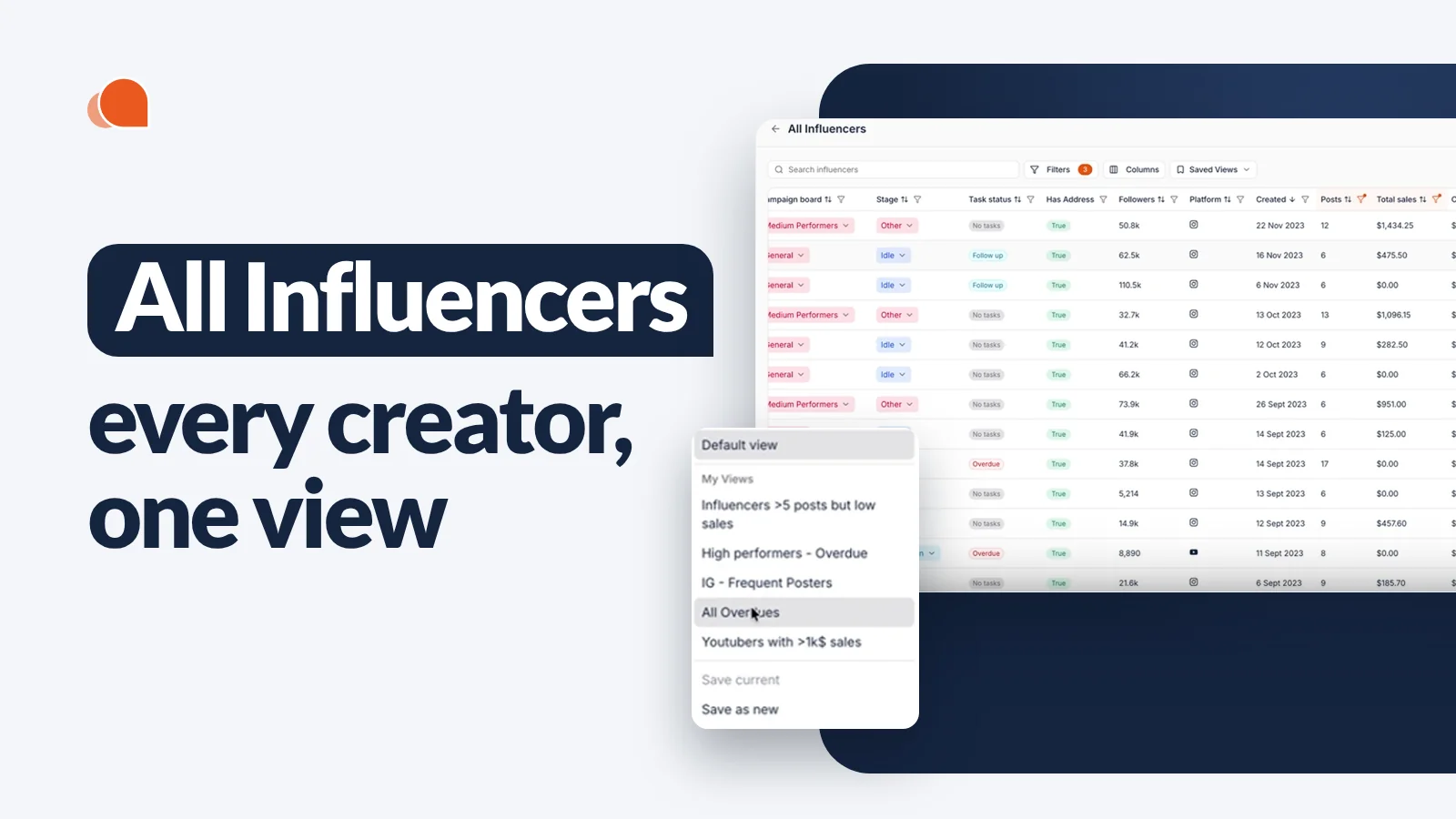
Alle influencers: Beheer elke creator in je CRM vanuit één overzicht

October 28, 2026
|
Gepubliceerd

October 28, 2026
|
Bijgewerkt

5 minutes
|
Lezen

Influencer Performance Marketing cursus | VOUCHER: IMC100

Malena Garcia

Verhoog je ROI met influencers

Wereldwijde Influencer Database
ALL-IN-ONE platform
CRM, Affiliate, UGC & Meer
All Influencers tab: bekijk en beheer elke creator in je CRM vanuit één overzicht
Influencer Hero heeft nu een All Influencers tab. Dit geeft je één lijst van elke creator in je CRM, over alle campagnes heen.
Filter in enkele seconden (of laat AI de filters voor je aanmaken), voeg de kolommen toe die je nodig hebt, sla de weergave op voor later en onderneem actie op een hele groep tegelijk. Geen gezeur meer met 20 campagnes één voor één doorklikken om de creators te vinden die aandacht nodig hebben.
Wat is er nieuw
- Één lijst voor elke creator: alle influencers in je CRM, over alle campagnes heen, in één weergave.
- Filters, inclusief AI-filters: beschrijf wat je zoekt in gewoon Nederlands en de filters stellen zichzelf in.
- Aangepaste kolommen: toon bijna elke informatie uit je CRM als kolom, in de volgorde die je wilt.
- Opgeslagen weergaven: sla een combinatie van filters en kolommen op en kom er later naar terug.
- Gedeelde weergaven: maak een weergave beschikbaar voor je hele team (zij kunnen deze openen, niet overschrijven).
- Bulkacties: selecteer een groep creators en stuur een e-mail, verzend een product, vraag content aan, start een flow, maak een taak aan, exporteer gegevens en meer.
- Filter op je eigen aangepaste velden: maak velden aan zoals "Influencer manager" in instellingen, wijs elke creator toe, en filter je lijst erop, bijvoorbeeld om elke creator te zien die een specifieke manager beheert.
Waar vind je het
Open de campaign manager en klik op All Influencers rechtsboven.
Je ziet elke creator in je influencer CRM. Op een volwassen account kunnen dat gemakkelijk tienduizenden profielen zijn, dus de echte kracht zit in wat je daarna doet: filteren, kolommen toevoegen en opslaan.
Filter je creators (of laat AI het doen)
Er zijn meer dan 20 filters om uit te kiezen, en dat is veel om handmatig in te stellen. Daarom kun je filters ook met AI aanmaken.
Type gewoon wat je nodig hebt. Bijvoorbeeld: "Influencers in de VS die meer dan 5 keer hebben gepost maar minder dan $2K aan verkoop hebben gedaan." AI maakt daar filters van (land: VS, aantal posts: 5+, totale verkoop: onder $2K) en je past ze toe met één klik.

Filters werken ook met je aangepaste velden. Vul aangepaste velden in op dealpagina's (zoals een huidige of maximale commissie) en je kunt de hele lijst erop filteren.
Een instelling die we bijna elk team aanraden: maak een aangepast veld genaamd "Influencer manager" aan in instellingen en voeg elk van je influencer managers toe als optie. Wijs elke creator aan hun manager toe, en vanuit het All Influencers tab kun je op manager filteren om precies te zien welke creators elke persoon beheert. Sla het als een weergave per manager op, en iedereen in het team heeft zijn eigen roster één klik verwijderd.
Voeg de kolommen toe die je nodig hebt
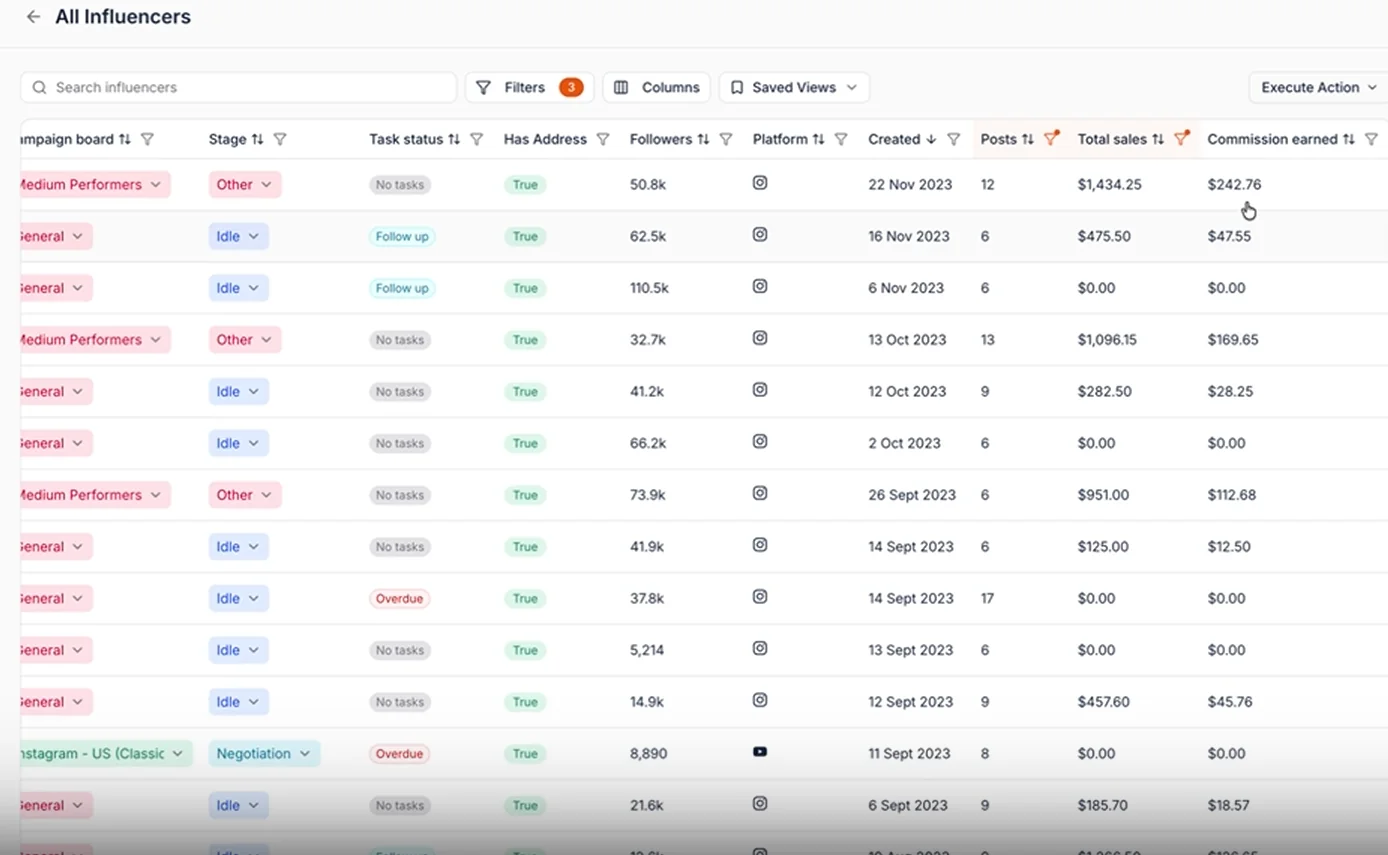
Kies onder Kolommen wat elke rij weergeeft. Vrijwel alle informatie in je CRM kan als kolom worden toegevoegd, en je kunt de volgorde veranderen.
Stel, je kijkt naar creators die veel posten maar niet veel verkopen. Je wilt waarschijnlijk ook de commissie zien die ze hebben verdiend. Voeg een kolom "Verdiende commissie" toe en deze verschijnt naast posts en totale verkoop.
Sla weergaven op en deel ze met je team
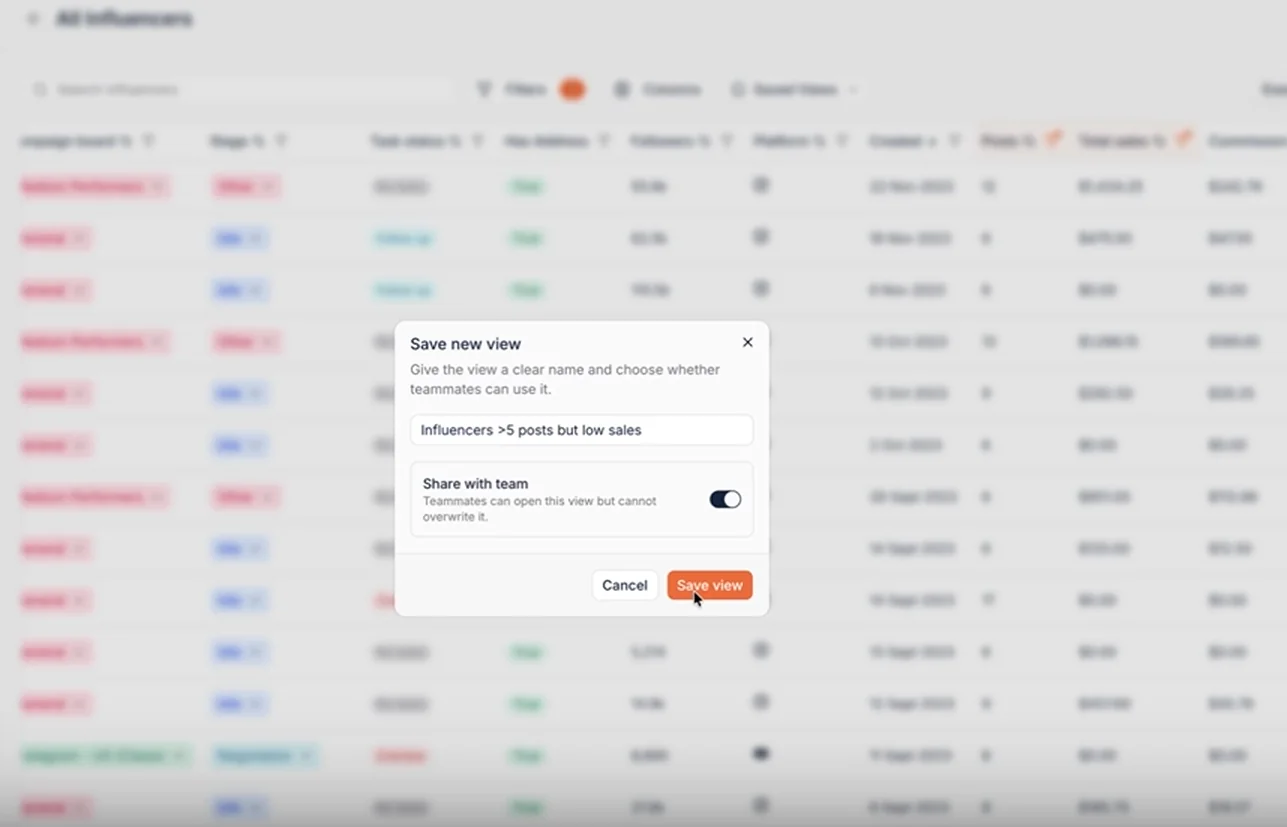
Als je een goede mix van filters en kolommen hebt, sla het op als weergave. Geef het een naam zoals "Meer dan 5 posts, lage verkoop" en zet Delen met team aan als je wilt dat de rest van je team het gebruikt. Teamgenoten kunnen een gedeelde weergave openen maar kunnen deze niet overschrijven.
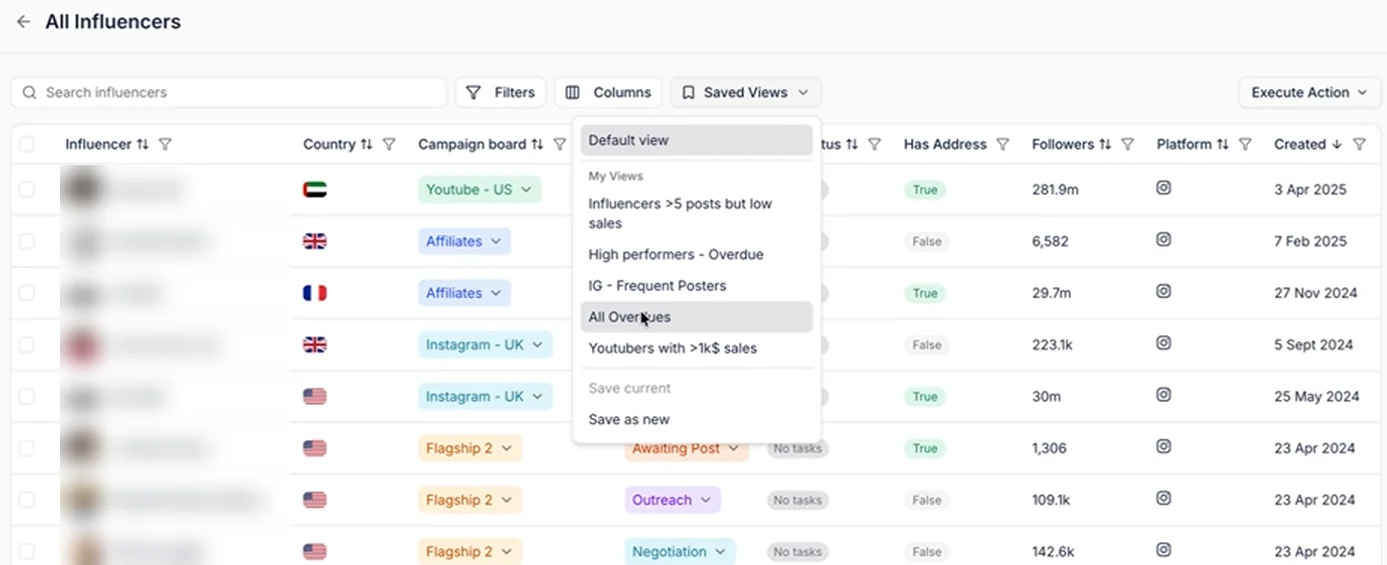
De volgende keer dat je All Influencers opent, zijn je opgeslagen weergaven (en de gedeelde weergaven van je teamgenoten) klaar voor gebruik.
Een paar weergaven die het waard zijn om in te stellen:
- Topperformers met achterstallige taken: creators met meer dan $1.000 aan verkopen en een achterstallige taak. Je beste partners zouden nooit op jou hoeven wachten.
- Frequente posters: Instagram creators die meer dan 5 keer hebben gepost.
- Top YouTube verkopers: YouTubers met meer dan $1.000 aan verkopen.
- Alle achterstalligen: elke creator met een achterstallige taak, in alle campagnes.
- Veel inzet, weinig verkopen: creators die veel posten maar weinig verkopen. Tijd om je aanbod of briefing opnieuw te overwegen.
Een influencer manager kan een weergave zoals "Topperformers met achterstallige taken" één of twee keer per week checken. Dat is beter dan elke campagne te openen en te gokken welke achterstallige taak echt belangrijk is.
Actie ondernemen op een hele groep
Selecteer de creators in je weergave, klik op Actie uitvoeren en voer deze direct op allemaal uit:
- Exporteer data uit je gefilterde lijst
- Stuur een e-mail, of laat AI deze schrijven
- Stuur een product
- Maak een notitie of maak een taak aan
- Vraag content aan
- Stuur een flow, of deactiveer e-mailflows in bulk
- Stuur een dashboarduitnodiging
- Voer integratieacties uit
Het werkt zoals de bulktool, maar over je hele CRM in plaats van één campagne.
Waarom dit belangrijk is
- Eén weergave over alle campagnes: stop met tussen 20 boards heen en weer springen om de creators te vinden die je nodig hebt.
- Herken wat het verschil maakt: filter op verkopen, posts en commissie om je topperformers en underperformers te vinden.
- Minder inrichten, meer doen: AI-filters zetten een vraag in gewone taal in seconden om in een gefilterde lijst.
- Routines die je team kan delen: opgeslagen weergaven maken je wekelijkse checks een gewoonte van twee minuten voor iedereen.
- Handelen op schaal: ga van "wie heeft aandacht nodig?" naar e-mailen, giften of taken in dezelfde plek. Combineer het met automatiseringen en rapportages om je programma draaiende te houden.
Je hele creatorteam, één klik verderop
Het tabblad All Influencers maakt van je CRM één doorzoekbare, filterbare lijst. Bouw filters met AI, toon de kolommen die je nodig hebt, sla de weergaven op die je elke week gebruikt en onderneem actie op hele groepen creators tegelijk.
Boek een demo om te zien hoe het tabblad All Influencers in je influencer-programma past.
Samenvatting
Dit is een aantal tekst in een div-blok.
Dit is een aantal tekst in een div-blok.
Prijzen/Maand
Shopify Reviews
Dit is wat tekst in een div-blok.
Dit is wat tekst in een div-blok.
Dit is wat tekst in een div-blok.
Dit is wat tekst in een div-blok.
Dit is wat tekst in een div-blok.
Dit is wat tekst in een div-blok.
Dit is wat tekst in een div-blok.
Dit is wat tekst in een div-blok.
Dit is wat tekst in een div-blok.
Dit is wat tekst in een div-blok.
Dit is wat tekst in een div-blok.
Dit is wat tekst in een div-blok.
Dit is wat tekst in een div-blok.
Dit is wat tekst in een div-blok.
Dit is wat tekst in een div-blok.
Dit is wat tekst in een div-blok.
Dit is wat tekst in een div-blok.
Dit is wat tekst in een div-blok.
Dit is wat tekst in een div-blok.
Dit is wat tekst in een div-blok.
Dit is wat tekst in een div-blok.
Lees Meer

Veelgestelde vragen





Meest Gelezen Blogs


Verhoog je ROI met Influencer Marketing
Sluit je aan bij meer dan 1.200 merken en 150+ bureaus die hun creator-programma's schalen met Influencer Hero.